導入
AirPodsをHPのラップトップに接続することで、会議中やお気に入りのコンテンツをストリーミング中、または単に音楽を楽しむ際のリスニング体験が大幅に向上します。AirPodsのワイヤレス技術は、絡まりのないワイヤーからの解放を提供し、モバイルとラップトップの使用間でシームレスに移行することができます。このガイドでは、円滑で成功する接続プロセスを確実にするためのステップバイステップの指示と貴重なヒントを提供します。

AirPodsの互換性の理解
デバイスを接続する前に、互換性を確認することが重要です。HPのラップトップと互換性のあるAirPodsモデルを識別することが第一歩です。
- HPのラップトップで動作するAirPodsモデル: 全般的に、初代から最新のものまで、Bluetooth機能を持つHPのラップトップにペアリングできます。
- 接続のためのBluetooth要件: HPのラップトップがBluetoothを搭載していることを確認する。最近のモデルの多くがこれを備えていますが、接続の問題を防ぐためにBluetoothドライバーを確認して必要に応じて更新することが重要です。
互換性が確立されたら、デバイスを成功するペアリングのために準備することができます。
デバイスの準備
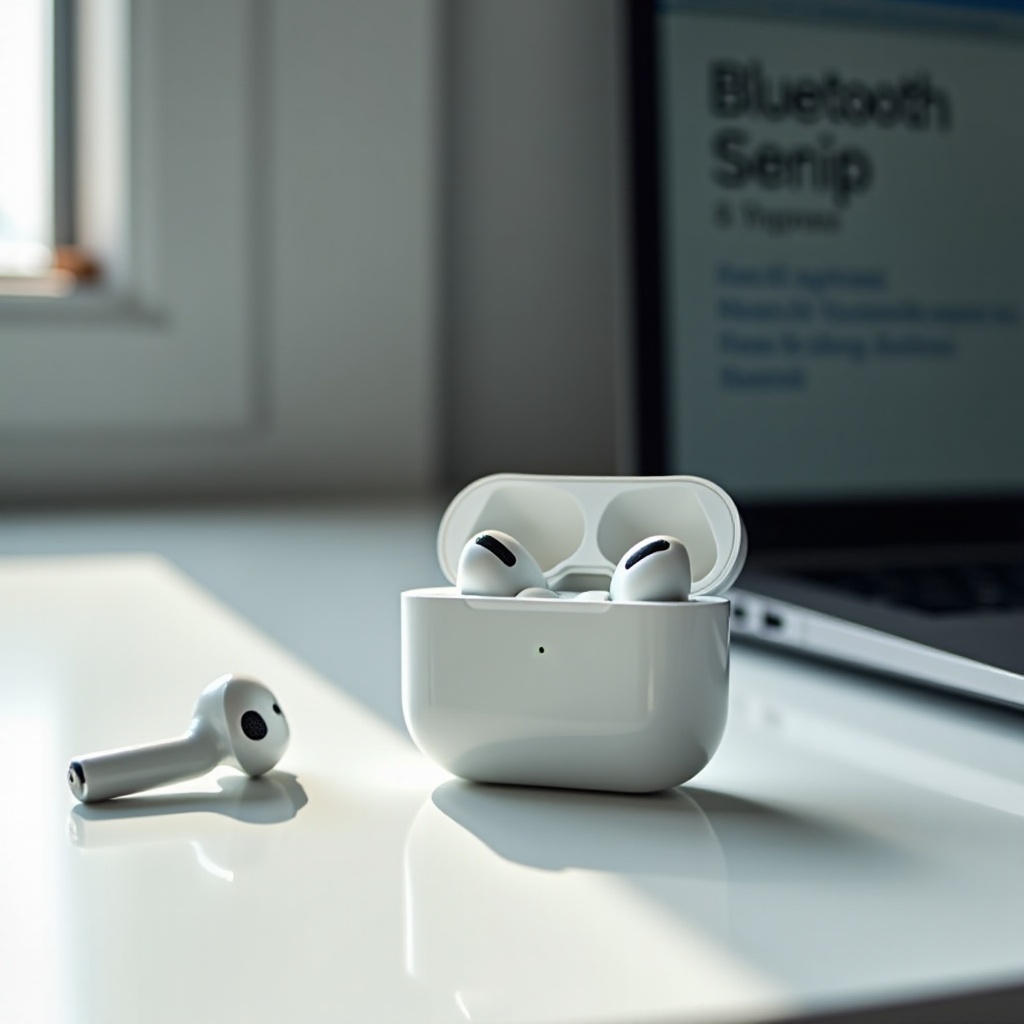
AirPodsとHPのラップトップの適切な準備が円滑な接続プロセスの基盤を築きます。
- AirPodsの充電とファームウェアの更新: AirPodsが完全に充電されていることを確認し、ペアリングされているデバイス経由でファームウェアの更新をチェックして潜在的なバグに対応します。
- HPのラップトップがBluetooth対応であることの確認: ラップトップのBluetoothの状態を確認します。コントロールパネルまたは設定にアクセスしてこれを確認し、それが有効で正常に機能していることを確認します。
両方のデバイスが接続の準備ができたら、ペアリングプロセスを開始する準備が整います。
AirPodsをHPのラップトップに接続する方法
ここでは、AirPodsをHPのラップトップに接続するための詳細なガイドを示します。シームレスなプロセスを確保します:
- HPのラップトップでBluetoothをオンにする:
- スタートメニューを開き、「設定」をクリックします。
- 「デバイス」、次に「Bluetooth及びその他のデバイス」に移動します。
-
Bluetoothトグルが「オン」に切り替えられていることを確認します。
-
AirPodsをペアリングモードにする:
- AirPodsケースの蓋を開けます。
-
ケースの背面にあるボタンを押し続け、LEDが白く点滅するまで、AirPodsがペアリングモードになっていることを示すまで押し続けます。
-
Windows Bluetooth設定経由での接続:
- ラップトップで、「Bluetoothまたはその他のデバイスを追加」を選択します。
- 「Bluetooth」を選択し、AirPodsが利用可能なデバイスのリストに表示されるのを待ちます。
- AirPodsを選択してペアリングプロセスを完了します。
これらの手順に従うことで、AirPodsがHPのラップトップのデフォルトのオーディオデバイスとして機能するようになるはずです。問題が発生した場合は、トラブルシューティングガイドで解決できます。
一般的な接続問題のトラブルシューティング
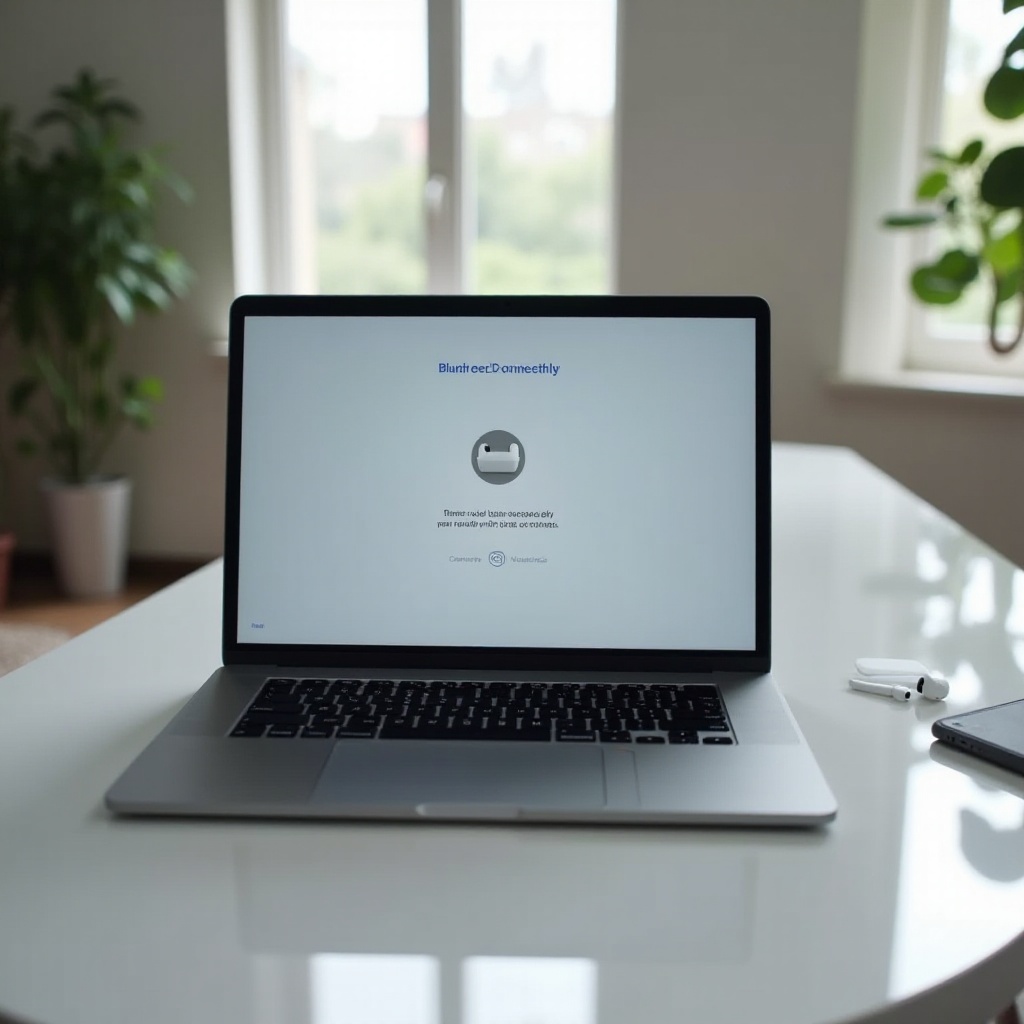
接続中に問題が発生すると苛立ちを感じるかもしれませんが、これらのトラブルシューティングのヒントが解決を支援します:
- デバイスが検出されないBluetooth:
- ラップトップとAirPodsの両方を再起動し、再度接続を試みます。
-
他のBluetoothデバイスがペアリングを干渉していないことを確認します。
-
接続の途切れや音声の問題:
- デバイス間の近い距離を維持して接続の途切れを防ぎます。
-
ラップトップのデバイスマネージャーを使用してBluetoothドライバーを更新し、持続する問題がある場合に対応します。
-
ソフトウェアの更新と互換性:
- HPのラップトップとAirPodsとペアリングされたデバイスの両方で定期的に更新をチェックし、最適に機能していることを確認します。
接続の問題が解決したら、オーディオセットアップから最大限に活用します。
オーディオ体験の向上
最高のユーザー体験を得るために、オーディオ設定の最適化を検討してください:
- ラップトップの音声設定の調整:
- 音声設定に移動し、AirPodsが出力デバイスとして設定されていることを確認します。
-
イコライザーオプションをカスタマイズして、音声出力を好みに合わせて調整します。
-
第三者アプリを使用して性能を向上させる:
- Boom 3DやEqualizer APOなどのアプリは、音質向上オプションを提供し、オーディオ設定のより詳細なコントロールを提供します。
安定した接続の維持は、一貫したパフォーマンスと音声クリアを確保します。
安定した接続の維持
AirPodsとHPラップトップの間の継続的な安定した接続を確保するために、次のヒントを検討してください:
- 最適な接続範囲の確保:
- 接続の途切れを防ぐためにAirPodsとラップトップを近距離に保ちます。
-
デバイスの間にできるだけ壁や大きな障害物を置かないようにします。
-
信号の干渉を避ける:
- 帯域幅の問題を防ぐために使用しているBluetoothデバイスの数を減らします。
- 使用していないデバイスのBluetoothをオフにして全体的な性能を向上させます。
結論
このガイドに従えば、AirPodsをHPのラップトップに簡単に接続できます。全ての適切なステップを遵守し、接続性の問題に対処するためにトラブルシューティングのヒントを活用してください。作業中、視聴中、または聴覚中、ワイヤレスオーディオの自由と品質を楽しんでください。
よくある質問
なぜAirPodsがHPのノートパソコンに接続できないのですか?
Bluetoothが有効で更新されていることを確認してください。両方のデバイスを再起動し、再度接続を試みてください。
ノートパソコンでAirPodsの音質を改善するにはどうすればいいですか?
サウンド設定を調整し、サードパーティ製のアプリを利用してオーディオパフォーマンスを向上させたりカスタマイズしたりすることを検討してください。
AirPodsを他のブランドのノートパソコンで使うことはできますか?
はい、AirPodsはBluetoothおよび技術的要件を満たしている限り、HPモデルに限らずどのノートパソコンとも接続できます。