導入
Beats Wirelessヘッドフォンは、オーディオ機器の世界に革命をもたらしました。これにより、ユーザーは優れた音質とワイヤレスの利便性を得ることができ、世界中の音楽愛好者にとってトップの選択肢となっています。ただし、これらの革新的なヘッドフォンを最大限に活用するためには、接続プロセスをマスターすることが必要です。このガイドでは、Beats Wirelessを様々なデバイスに接続する方法と完璧な体験を保証するためのトラブルシューティングのヒントを紹介します。
Beats Wirelessヘッドフォンの理解
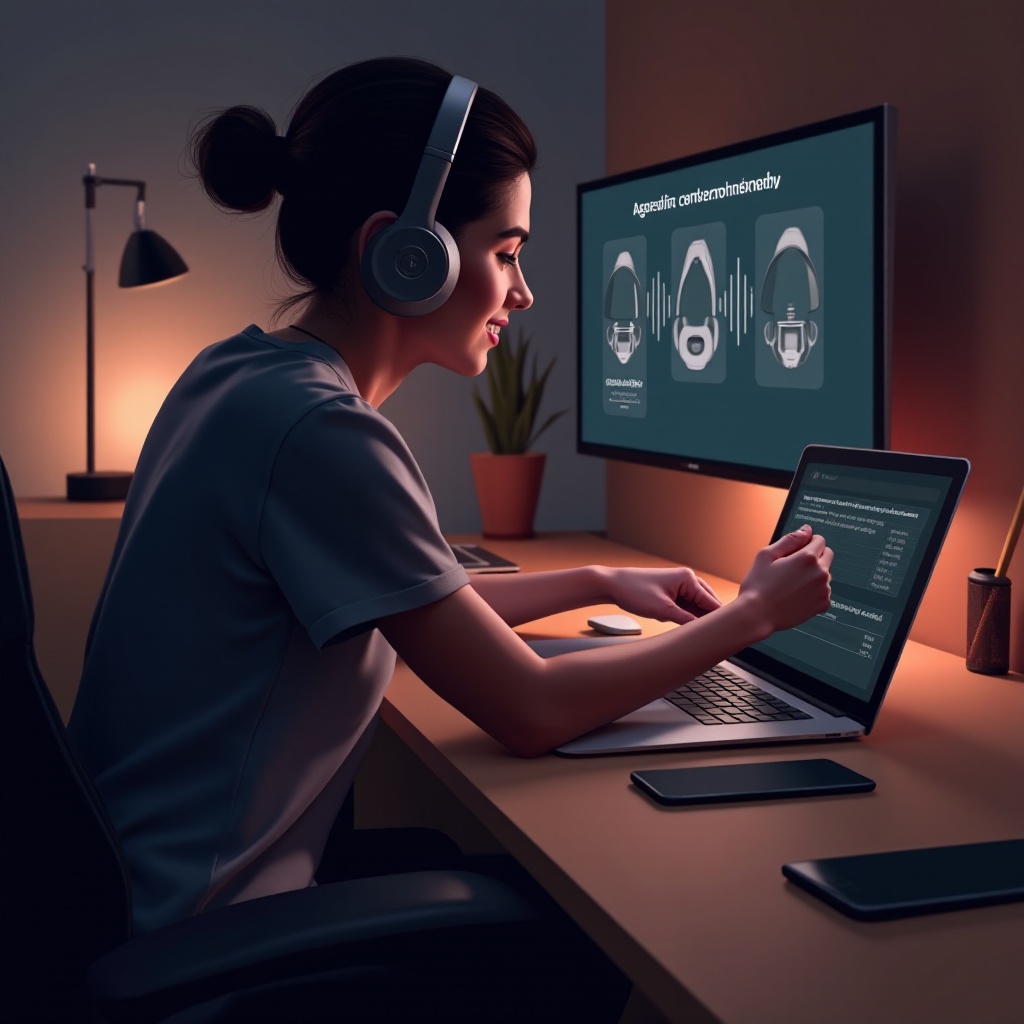
これらのヘッドフォンは、ワイヤレスの自由を求める音響愛好者のために設計されています。最先端のBluetooth技術により、Beats Wirelessは多くのデバイスとのシームレスな接続を保証します。移動性を提供するだけでなく、アクティブノイズキャンセリング技術により音質が大幅に向上します。これらの機能に精通することで、次のステップである効率的にデバイスと接続することが分かります。
接続の準備
準備が鍵です。スムーズな接続を確保するための基本的なステップは以下の通りです:
-
デバイスの互換性確認:接続する前に、デバイスのBluetooth機能を確認してください。今日のほとんどのスマートフォン、タブレット、PCはこの機能を提供しています。
-
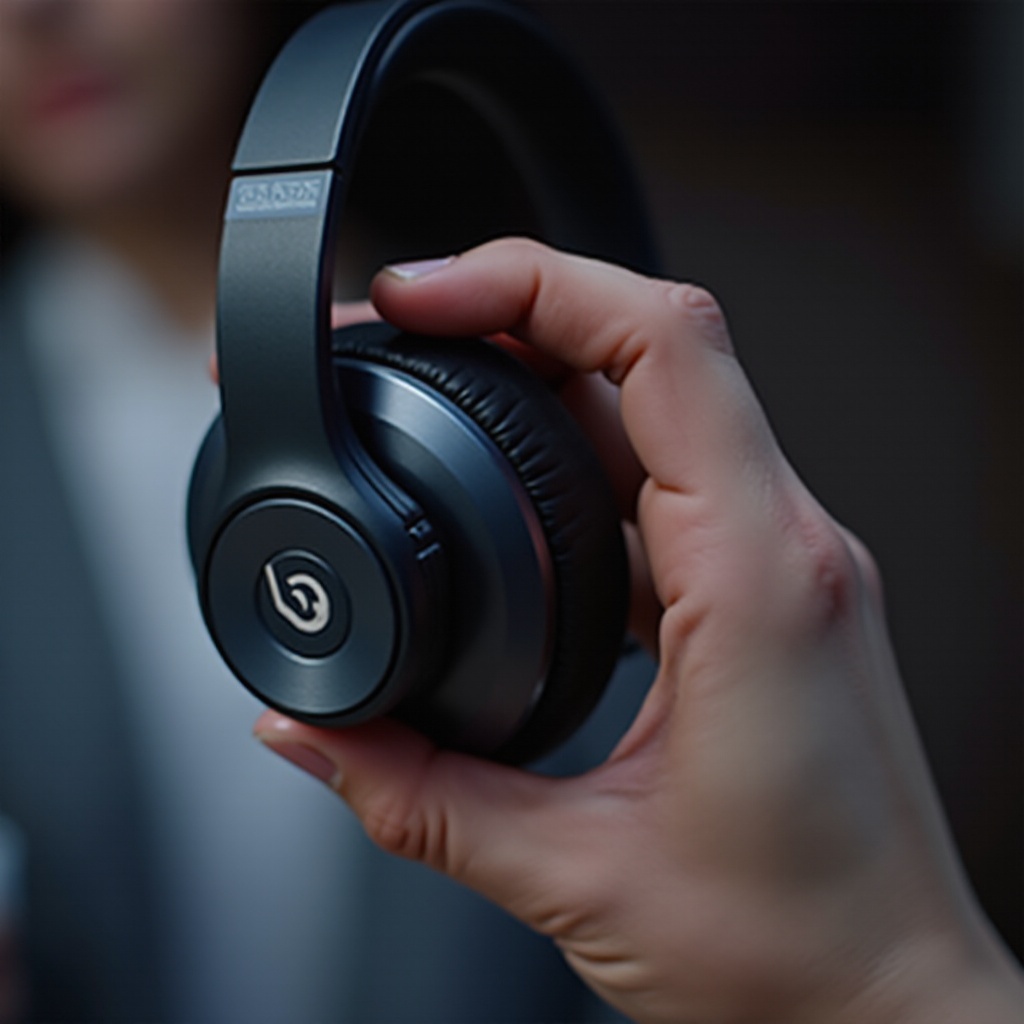
バッテリー残量の確認:十分な電力が継続的な接続を保証します。ペアリングを試みる前に、Beats Wirelessヘッドフォンを完全に充電してください。
準備が完了したら、ヘッドフォンの接続準備が整いました。以下の手順は、様々なデバイスへの接続プロセスを示します。
Beats Wirelessを様々なデバイスに接続する方法
Beats Wirelessを技術機器とペアリングする簡単なステップを見てみましょう:
-
スマートフォンへの接続
-
iOSデバイス:
- iPhoneまたはiPadで設定に移動し、Bluetoothを選択します。
- Beatsヘッドフォンの電源を入れます。
-
デバイスリストからヘッドフォンを選択して接続します。
-
Androidデバイス:
- Android携帯のBluetooth設定を開きます。
- Beatsヘッドフォンをオンにします。
-
利用可能なデバイスリストからヘッドフォンをタップします。
-
コンピューターへの接続
-
Windows:
- ‘デバイス’の下にあるBluetooth設定にアクセスします。
- Bluetoothがアクティブであることを確認します。
-
デバイスリストからBeatsヘッドフォンを選択して接続します。
-
Mac:
- ‘システム環境設定’でBluetoothを開きます。
- Bluetoothがオンになっていることを確認します。
- Beatsヘッドフォンを選択して’接続’をクリックします。
一度接続されると、最高の音質を体験することができます。接続問題が発生した場合は、次のセクションでトラブルシューティングの解決策を提供します。
一般的な接続問題のトラブルシューティング
接続の問題に直面することはイライラすることがあります。ここでは典型的な問題の対処方法を効果的に紹介します:
-
接続が途切れる:デバイス間の明確な経路を維持してください。障害物を避け、Bluetooth範囲内に留まります。
-
音声同期の問題:ヘッドフォンとデバイスの両方を再起動してみてください。デバイスを忘れて再ペアリングすることで再接続します。
-
Beats Wirelessのリセット:リセットで持続的な問題を解決できます。電源ボタンと音量を下げるボタンを10秒間押し続けてリセットします。
トラブルシューティングのヒントが手元にあるので、安定した接続を維持する戦略に焦点を当てる時です。
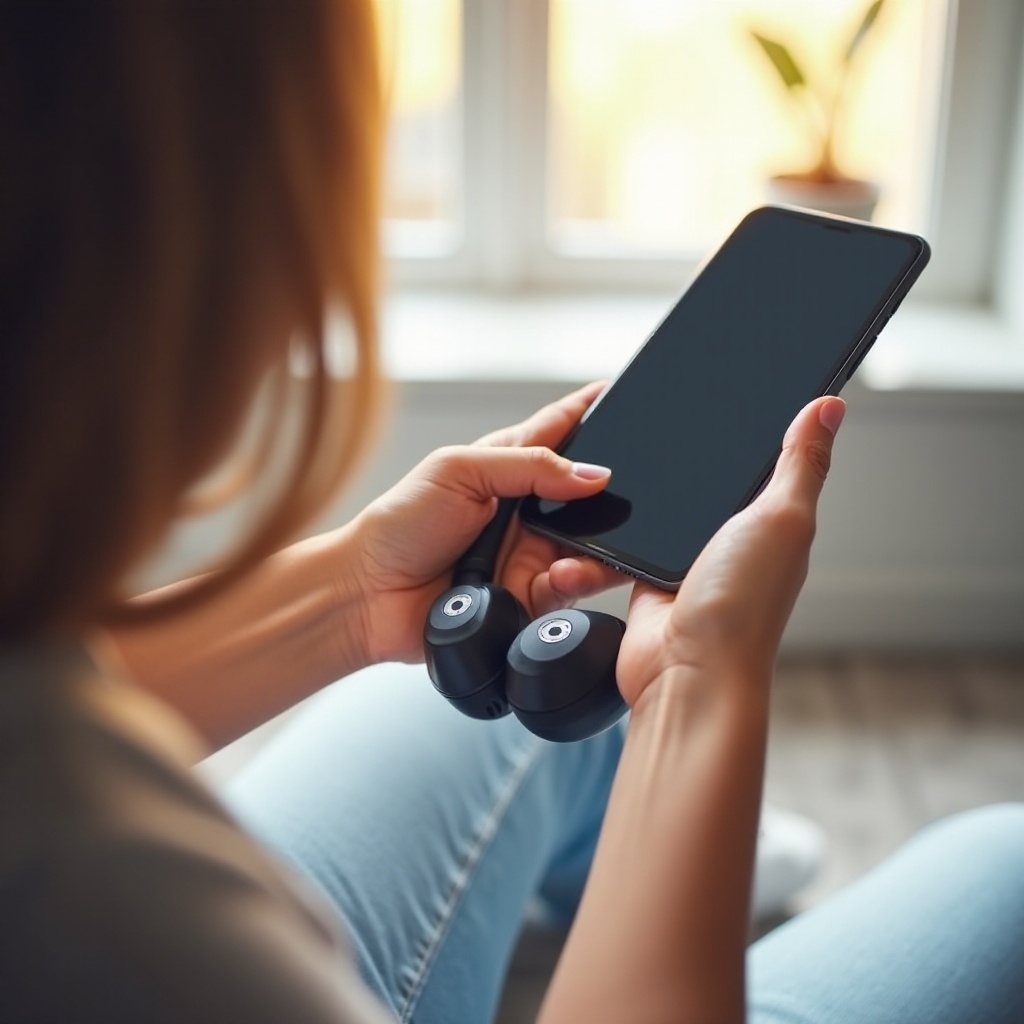
安定した接続の維持
安定した音質と接続性を確保するために、次の手順に従ってください:
-
干渉を避ける:Wi-Fiルーターや接続を妨げる可能性がある他のBluetoothデバイスから距離を保ちます。
-
ソフトウェアとファームウェアの更新:デバイスとヘッドフォンのソフトウェアを定期的に更新することで、パフォーマンスと互換性が向上します。
これらの戦略を適用することで、Beats Wirelessヘッドフォンの接続性と楽しみを継続的に保証します。最後に、重要なポイントを要約しましょう。
結論
Beats Wirelessヘッドフォンをスムーズに接続することで、オーディオ体験が大幅に向上します。提供された接続手順とトラブルシューティングアドバイスに従うことで、デバイスから優れた音質と信頼性のあるパフォーマンスを実現できます。デバイスをよく保つことで、オーディオ体験が途切れないようにします。シームレスな音楽体験を楽しみ、Beats Wirelessヘッドフォンの可能性を最大限に探求してください。
よくある質問
Beats Wirelessヘッドフォンをリセットするにはどうすればよいですか?
電源ボタンと音量ダウンボタンを同時に10秒間押し続けてリセットします。
Beatsを複数のデバイスに同時に接続できますか?
いいえ、Beats Wirelessヘッドフォンは通常、1台のデバイスに接続します。新しいデバイスに接続する前に、現在のデバイスから切断してください。
Beats Wirelessが電源オンにならない場合はどうすればよいですか?
ヘッドフォンが充電されていることを確認してください。それでも電源が入らない場合は、電源ボタンと音量ダウンボタンを10秒間押し続けてリセットを試みてください。