紹介
Mac OSとWindowsの二重環境をナビゲートすることは、特にMacの独自機能に慣れている場合には難しいことがあります。WindowsキーボードでMacのOptionキーを使用する方法を学ぶことは、これらの二つの世界で作業する人にとって貴重なスキルです。この記事では、MacのOptionキー機能をWindowsで利用可能にするための詳細な洞察を提供し、クロスプラットフォームの効率を向上させます。

MacのOptionキーの理解
MacのOptionキーは、Mac OS内でショートカットを効果的に展開し、操作を合理化する必要がある人にとって重要です。隠れた機能にアクセスしたり、特殊文字を入力したり、さまざまなショートカットを修正したりするのに役立ちます。このキーがMacで重要であることを理解した上で、その使用法をWindowsで探求し、効果的なクロスプラットフォームタスクの基礎を築きます。
MacとWindowsのキーボードの主な違い
キーをマッピングする前に、MacとWindowsのキーボードの基本的な違いを理解することが重要です。
- キーボードレイアウト: MacキーボードはCommandキーとOptionキーを目立つ位置に配置していますが、Windowsキーボードは主にControlキー、Altキー、Windowsキーを使用します。
- 機能: MacのOptionキーは生産性を高めるショートカットに使用され、WindowsキーボードのAltキーも似た機能を果たしますが、完全に同一ではありません。
- 修飾キーの配置: これらのキーは、二種類のキーボードで異なる位置に配置されているため、効率的な使用のために若干の調整が必要です。
これらの違いを認識することで、ユーザーはリマッピングプロセスの準備が整い、中断することなくMacのショートカットをWindowsで使用できます。
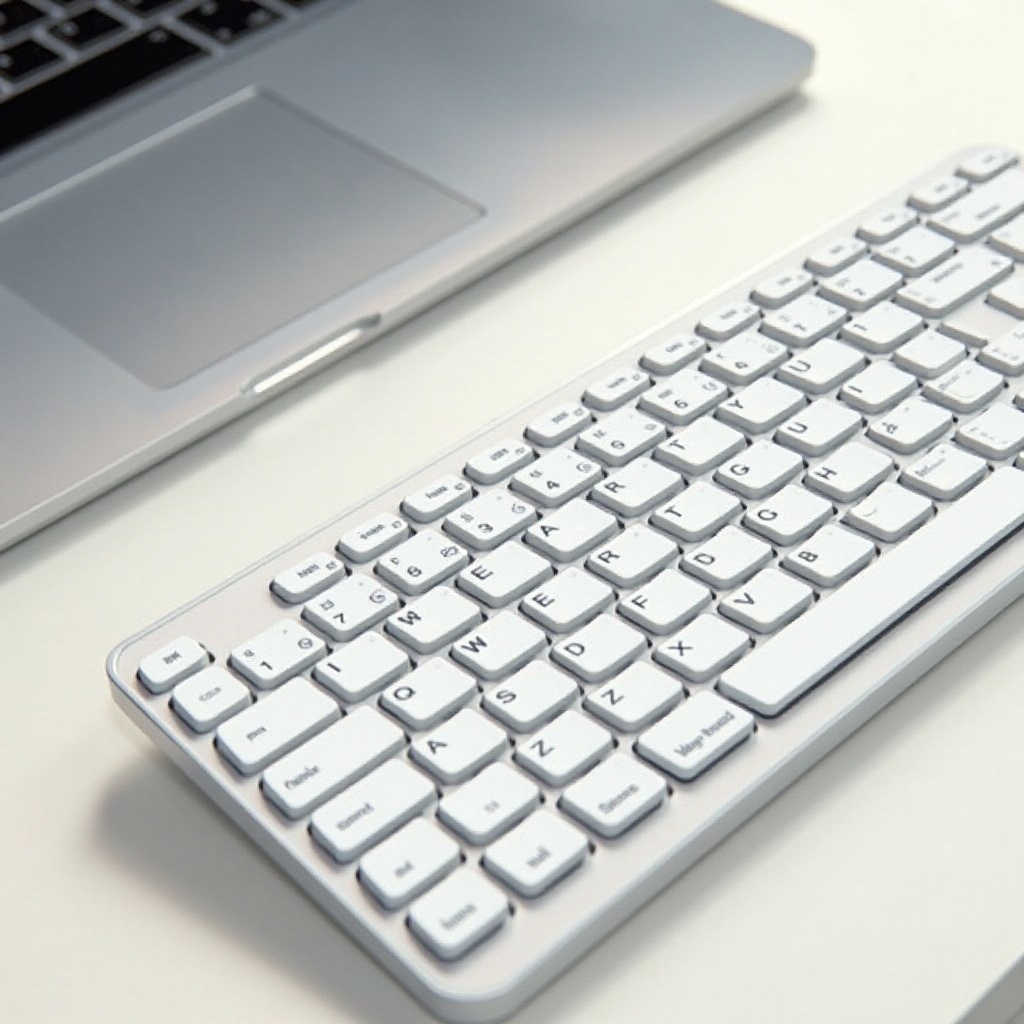
MacのOptionキーをWindowsキーボードにマッピングする
WindowsシステムでMacのOptionキー機能を成功裏に利用するには、次の方法を検討してください:
- キーボードマッピングソフトの使用: SharpKeysやKarabinerなどのツールを利用して、WindowsのAltキーをMacのOptionキーとして機能するように再構成します。これらのソフトウェアソリューションは、堅牢なカスタマイズと効率を提供します。
- 手動でのキーリマッピング:
- Windowsの設定メニューに移動します。
- ‘デバイス’に進み、’タイピング’をクリックします。
- ‘詳細なキーボード設定’を見つけるまでスクロールします。
- ‘入力言語ホットキー’を使用して、AltキーをOptionキーのようにマッピングします。
これらのキーを効果的にマッピングすることで、MacとWindowsシステム間の切り替え時の中断を最小限に抑え、生産性の連続性を確保します。
Mac Optionキーショートカットで生産性を向上させる
MacのOptionキーを使用することで、日常の操作や専門的なタスクのための迅速なショートカットを提供し、生産性が大幅に向上します。
- 日常のタスクのための一般的なショートカット:
- Option + Command + Esc: アプリケーションを強制終了します。
- Option + Delete: 最後に入力した単語を削除します。
-
Option + 矢印キー: テキストを一単語ずつ移動します。
-
プロフェッショナルユースのための高度なショートカット:
- Optionキーと他のキーを組み合わせて、Windowsキーボードでは見つけにくい特殊文字を入力します。
- Option + Shift + 8: 情報を効率的に整理するための箇条書きポイントを作成します。
これらのショートカットをマスターすることで、ユーザーはMacやWindowsを切り替えてもシームレスなワークフロー統合を達成できます。

クロスプラットフォームの効率性のためのキーボードレイアウトのカスタマイズ
カスタマイズはデュアルキーボードセットアップを最大限に活用するために重要です。
- カスタマイズのためのツール: AutoHotkeyのようなプログラムは、広範なカスタマイズの可能性を提供し、Windows内でMacの機能に合わせたマクロやキーリマッピングを作成できます。
- シームレスな移行のためのベストプラクティス:
- 互換性の問題を避けるため、すべてのツールを最新の状態に保ちます。
- 設定をバックアップして、必要な場合の迅速な復旧を確保します。
- 頻繁に使用するアプリケーションの変更に適応するために設定を定期的に確認します。
これらのカスタマイズは異なるシステム間の移行をスムーズにし、途切れない生産性を実現します。
一般的な問題のトラブルシューティング
MacとWindowsの機能を組み合わせる際には、課題が発生することがあります。ここで一般的な問題と解決策を紹介します:
- キーのマッピング衝突の対処:
- 複数のアプリケーションが同じキーを異なる方法でマッピングしようとしないようにし、干渉を避けます。
-
ソフトウェアの更新や変更後に一般的な設定を確認します。
-
ソフトウェアのバグに対する解決策:
- 機能を失うことがないように、リマッピングツールを最新の状態に保ちます。
- 固執する問題やユニークな問題に対して、コミュニティフォーラムや開発者サポートに参加します。
これらの問題を解決することで、クロスプラットフォームのセットアップを効率的に動作させ、ダウンタイムや混乱を減少させます。
結論
WindowsキーボードでMacのOptionキーをマスターすることで、生産性の向上とクロスプラットフォームの能力を解放します。キーの違いを理解し、有効なマッピングとトラブルシューティングを通じて、ショートカットを活用することで、コンピューティング環境をより制御し、タスクでの卓越を達成します。
よくある質問
WindowsキーボードでOptionキーを再割り当てするにはどうすればよいですか?
SharpKeysなどのソフトウェアを使用して、AltキーをOptionキーとして機能させることができます。
WindowsでMacキーをマッピングするのに最適なソフトウェアは何ですか?
SharpKeysとKarabinerは、その強力な機能と使いやすさで推奨されています。
Mac OSで最も役に立つOptionキーのショートカットは何ですか?
便利なショートカットには、アプリを強制終了するOption + Command + Escや、最後の単語を消去するOption + Deleteがあります。