Giriş
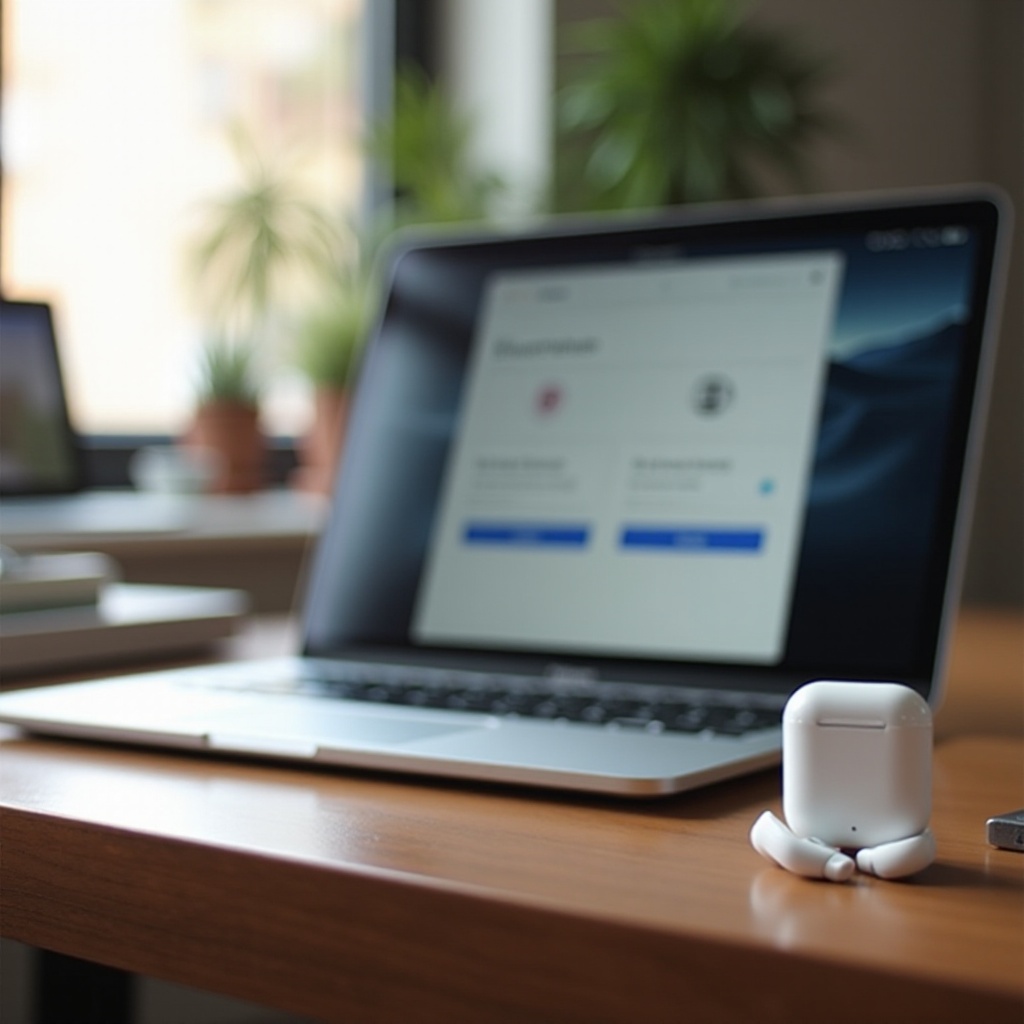
AirPods’unuzu HP dizüstü bilgisayarınıza bağlamak, ister toplantıda olun, ister favori içeriğinizi yayınlayın, ister sadece müzik keyfi yaşayın, dinleme deneyiminizi büyük ölçüde geliştirebilir. AirPods’un kablosuz teknolojisi, karışık kabloları ortadan kaldırarak mobil ve dizüstü bilgisayar kullanımı arasında kesintisiz geçişler sağlar. Bu rehber, sorunsuz ve başarılı bir bağlantı süreci sağlamak için adım adım talimatlar ve değerli ipuçları sunar.
AirPods Uyumluluğunu Anlama
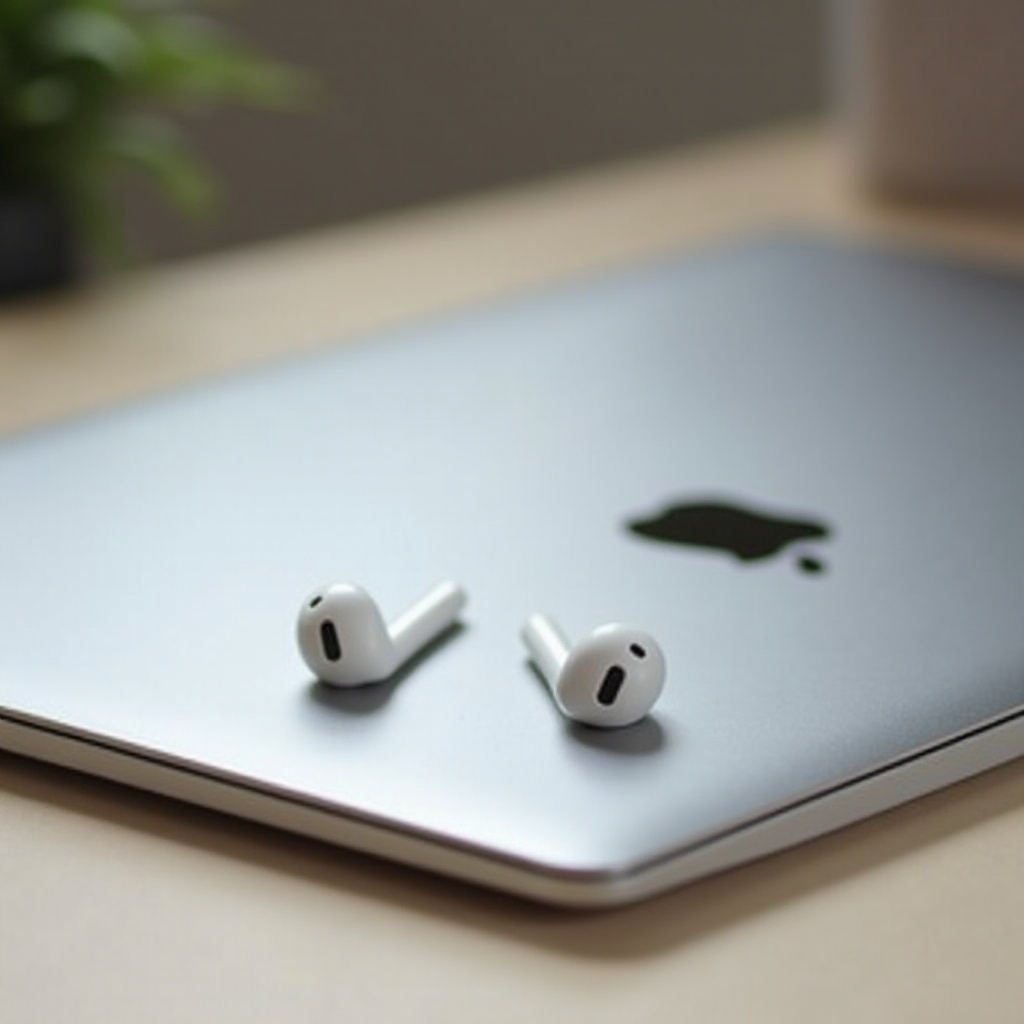
Cihazlarınızı bağlamaya çalışmadan önce uyumluluğu sağlamak önemlidir. Hangi AirPods modellerinin HP dizüstü bilgisayarlarla uyumlu olduğunu belirlemek ilk adımdır.
- HP Dizüstü Bilgisayarlarla Çalışan AirPods Modelleri: Genel olarak birinci nesilden en son modele kadar tüm AirPods modelleri Bluetooth özellikli HP dizüstü bilgisayarlarla eşleşebilir.
- Bağlantı için Bluetooth Gereksinimleri: HP dizüstü bilgisayarınızın Bluetooth ile donatıldığını doğrulayın. En son modellerin çoğunda bu özellik bulunmaktadır ancak bağlantı sorunlarını önlemek için gerekli Bluetooth sürücülerini kontrol etmek ve güncellemek önemlidir.
Uyumluluk sağlandığında, cihazlarınızı başarılı bir eşleştirme için hazırlamaya geçebilirsiniz.
Cihazlarınızı Hazırlama
AirPods’unuzun ve HP dizüstü bilgisayarınızın doğru şekilde hazırlanması, sorunsuz bir bağlantı sürecinin temelini oluşturur.
- AirPods’unuzu Şarj Etme ve Ürün Yazılımını Güncelleme: AirPods’unuzun tamamen şarjlı olduğundan emin olun ve olası hataları gidermek için bağlı olduğu cihaz üzerinden herhangi bir ürün yazılımı güncellemesi kontrol edin.
- HP Dizüstü Bilgisayarınızın Bluetooth’a Hazır Olduğundan Emin Olma: Dizüstü bilgisayarınızdaki Bluetooth durumunu kontrol edin. Kontrol Paneli veya Ayarlar’a erişerek Bluetooth’un etkin ve düzgün çalıştığını doğrulayabilirsiniz.
Her iki cihaz da bağlantı için hazır olduğunda, eşleştirme işlemine başlamak için hazır olursunuz.
AirPods’u HP Dizüstü Bilgisayarınıza Nasıl Bağlarsınız
AirPods’unuzu HP dizüstü bilgisayarınıza bağlamak için detaylı bir kılavuz:
- HP Dizüstü Bilgisayarınızda Bluetooth’u Açma:
- Başlat menüsünü açın ve ‘Ayarlar’ı tıklayın.
- ‘Cihazlar’ ve ardından ‘Bluetooth ve diğer cihazlar’a gidin.
-
Bluetooth geçişinin ‘Açık’ konumda olduğundan emin olun.
-
AirPods’unuzu Eşleştirme Moduna Alma:
- AirPods kasasının kapağını açın.
-
AirPods’un eşleştirme moduna girdiğini gösteren LED ışığı beyaz yanana kadar kasanın arkasındaki düğmeye basın ve tutun.
-
Windows Bluetooth Ayarları Üzerinden Bağlanma:
- Dizüstü bilgisayarınızda ‘Bluetooth veya diğer cihaz ekle’yi seçin.
- ‘Bluetooth’u seçin ve AirPods’unuzun mevcut cihazlar listesinde görünmesini bekleyin.
- Eşleştirme işlemini tamamlamak için AirPods’unuzu seçin.
Bu adımları takip ettikten sonra AirPods’unuz artık HP dizüstü bilgisayarınız için varsayılan ses cihazı olarak çalışmalıdır. Herhangi bir sorun olursa, sorun giderme rehberi yardımcı olabilir.
Ortak Bağlantı Sorunlarını Giderme
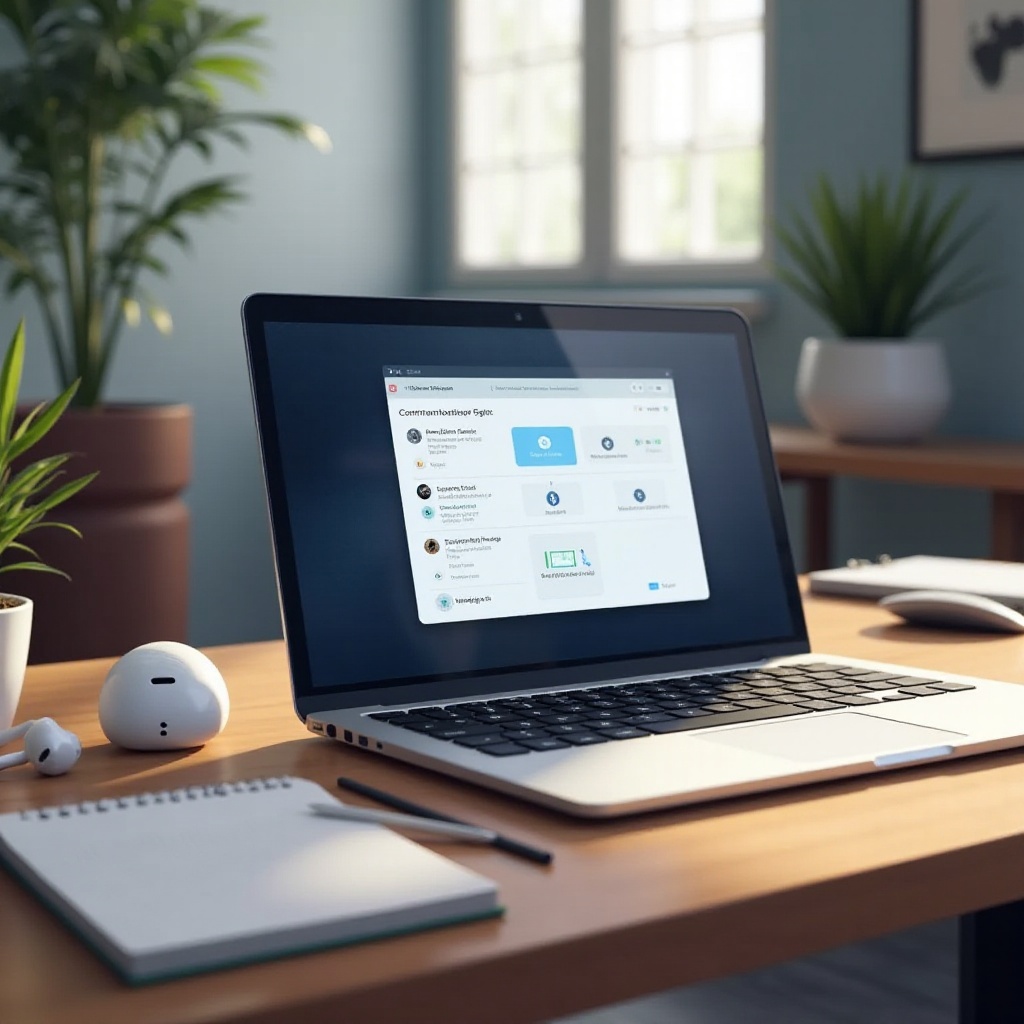
Bağlantı sırasında sorunlarla karşılaşmak sinir bozucu olabilir, ancak bu sorun giderme ipuçları sorunları çözmenize yardımcı olabilir:
- Bluetooth Cihazları Bulamıyor:
- Dizüstü bilgisayarınızı ve AirPods’unuzu yeniden başlatın ve bağlantıyı tekrar deneyin.
-
Başka Bluetooth cihazlarının eşleştirmeyi engellemediğinden emin olun.
-
Bağlantı Kopmaları ve Ses Sorunları:
- Bağlantı kaybını önlemek için cihazlar arasında yakın mesafeyi koruyun.
-
Sürekli sorun yaşıyorsanız dizüstü bilgisayarınızdaki Aygıt Yöneticisi’ni kullanarak Bluetooth sürücülerini güncelleyin.
-
Yazılım Güncellemeleri ve Uyumluluk:
- HP dizüstü bilgisayarınızda ve AirPods’unuzla eşleştirilen cihazlarda düzenli güncellemeleri kontrol ederek bunların optimal çalıştığından emin olun.
Bağlantı sorunları çözüldüğünde, ses kurulumunuzdan en iyi şekilde yararlanmak isteyeceksiniz.
Ses Deneyiminizi Geliştirme
En iyi kullanıcı deneyimi için ses ayarlarınızı optimize etmeyi düşünün:
- Dizüstü Bilgisayarınızdaki Ses Ayarlarını Yapma:
- Ses ayarlarınıza gidin ve AirPods’unuzun çıkış cihazı olarak ayarlandığından emin olun.
-
Ses çıkışını tercihinize göre ayarlamak için ekolayzer seçeneklerini özelleştirin.
-
Daha İyi Performans İçin Üçüncü Taraf Uygulamaları Kullanma:
- Boom 3D ve Equalizer APO gibi uygulamalar, ses ayarlarınız üzerinde daha fazla kontrol sağlar ve ses iyileştirme ve geliştirilmiş ses kalitesi seçenekleri sunar.
Kararlı bir bağlantı sağlamak, tutarlı performans ve ses netliği sağlar.
Kararlı Bir Bağlantı Sağlama
AirPods’unuz ve HP dizüstü bilgisayarınız arasında sürekli kararlı bağlantıyı sağlamak için şu ipuçlarını düşünün:
- Optimal Bağlantı Aralığını Sağlama:
- Bağlantı kesintilerini önlemek için AirPods ve dizüstü bilgisayarınızı yakın mesafede tutun.
-
Mümkün olduğunca cihazlar arasına duvar veya büyük engeller koymaktan kaçının.
-
Sinyal Karışmasını Önleme:
- Band genişliği sorunlarını önlemek için kullanımda olan Bluetooth cihazlarının sayısını azaltın.
- Kullanımda olmayan cihazlarda Bluetooth’u kapatarak genel performansı artırın.
Sonuç
Bu kılavuzu takip ederek AirPods’unuzu bir HP dizüstü bilgisayara kolayca bağlayabilirsiniz. Tüm doğru adımları uyguladığınızdan emin olun ve bağlantı problemlerini çözmek için sorun giderme ipuçlarından yararlanın. İster çalışıyor olun, ister izliyor olun, ister dinliyor olun, kablosuz sesin özgürlüğünü ve kalitesini yaşayın.
Sıkça Sorulan Sorular
AirPods’larım neden HP dizüstü bilgisayarıma bağlanmıyor?
Bluetooth’un etkin ve güncel olduğundan emin olun. Her iki cihazı yeniden başlatmayı ve bağlantıyı yeniden denemeyi deneyin.
Dizüstü bilgisayarımda AirPods’larımın ses kalitesini nasıl artırabilirim?
Ses ayarlarını düzenleyin ve gelişmiş ses performansı ve özelleştirme için üçüncü taraf uygulamaları kullanmayı düşünün.
AirPods’ları diğer marka dizüstü bilgisayarlarla kullanabilir miyim?
Evet, AirPods’lar, HP modelleri dışında, Bluetooth ve teknik gereksinimleri karşılayan herhangi bir dizüstü bilgisayarla bağlanabilir.