Introduction
การนำทางในสภาพแวดล้อมสองระบบของ Mac OS และ Windows อาจเป็นเรื่องท้าทาย โดยเฉพาะเมื่อคุณคุ้นเคยกับฟังก์ชันเฉพาะของ Mac การเรียนรู้การใช้ปุ่ม Option ของ Mac บนคีย์บอร์ด Windows เป็นทักษะมีค่าสำหรับทุกคนที่ทำงานในสองโลกนี้ บทความนี้ให้ข้อมูลเชิงลึกที่ละเอียดเกี่ยวกับการทำให้ฟังก์ชันของปุ่ม Option ของ Mac สามารถใช้งานได้บน Windows เพื่อเพิ่มประสิทธิภาพการทำงานข้ามแพลตฟอร์มของคุณ
ทำความเข้าใจปุ่ม Option ของ Mac
ปุ่ม Option ของ Mac เป็นสิ่งสำคัญสำหรับใครก็ตามที่ต้องใช้ทางลัดอย่างมีประสิทธิภาพและทำให้การดำเนินงานใน Mac OS เป็นไปอย่างราบรื่น มันช่วยให้เข้าถึงฟังก์ชันที่ซ่อนเร้น, พิมพ์อักขระพิเศษ, และปรับเปลี่ยนทางลัดต่าง ๆ การรับรู้ถึงความสำคัญของปุ่มนี้บน Mac ขณะนี้นำเราไปสู่การสำรวจการใช้งานบน Windows โดยกำหนดพื้นฐานสำหรับงานข้ามแพลตฟอร์มที่มีประสิทธิภาพ

ความแตกต่างหลักระหว่างคีย์บอร์ด Mac และ Windows
ก่อนที่จะกำหนดแผนที่คีย์, การทำความเข้าใจความแตกต่างพื้นฐานระหว่างคีย์บอร์ด Mac และ Windows เป็นสิ่งสำคัญ
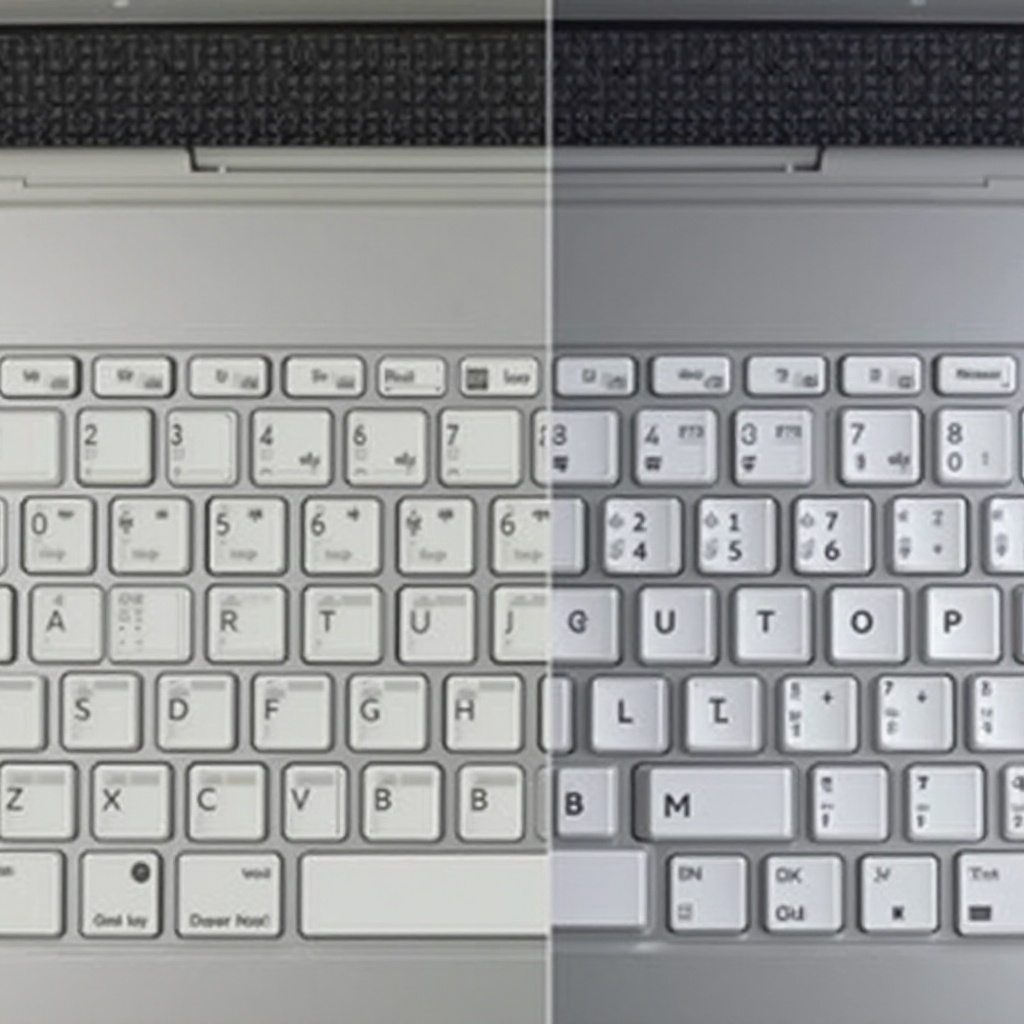
- เลย์เอาต์คีย์บอร์ด: คีย์บอร์ด Mac จะมีปุ่ม Command และ Option โดดเด่น ขณะที่คีย์บอร์ด Windows จะใช้ปุ่ม Control, Alt และ Windows เป็นหลัก
- ฟังก์ชัน: ปุ่ม Option ของ Mac ใช้สำหรับทางลัดที่เพิ่มประสิทธิภาพการทำงาน ในขณะที่ปุ่ม Alt บนคีย์บอร์ด Windows ทำหน้าที่คล้ายกันแต่ไม่เหมือนกัน
- ตำแหน่งปุ่มปรับเปลี่ยน: ปุ่มเหล่านี้ถูกวางไว้ต่างกันในคีย์บอร์ดทั้งสองประเภท ต้องปรับตัวบ้างเพื่อการใช้งานที่มีประสิทธิภาพ
การยอมรับความแตกต่างเหล่านี้ช่วยเตรียมผู้ใช้สำหรับกระบวนการกำหนดแผนที่, ให้แน่ใจว่าพวกเขาสามารถใช้ทางลัดของ Mac บน Windows ได้โดยไม่ขาดตอน

การกำหนดแผนที่ปุ่ม Option ของ Mac ไปยังคีย์บอร์ด Windows
เพื่อใช้ฟังก์ชันของปุ่ม Option ของ Mac บนระบบ Windows ได้สำเร็จ, พิจารณาแนวทางเหล่านี้:
- การใช้ซอฟต์แวร์กำหนดแผนที่คีย์: ใช้เครื่องมือเช่น SharpKeys หรือ Karabiner เพื่อปรับเปลี่ยนปุ่ม Alt ของ Windows ให้ทำหน้าที่เป็นปุ่ม Option ของ Mac เครื่องมือซอฟต์แวร์เหล่านี้อนุญาตให้มีการปรับแต่งที่แข็งแกร่งและมีประสิทธิภาพ
- การปรับแผนที่คีย์ด้วยตนเอง:
- นำทางไปที่เมนูการตั้งค่า Windows
- ไปที่ ‘อุปกรณ์’ และคลิกที่ ‘การพิมพ์’
- เลื่อนหา ‘การตั้งค่าคีย์บอร์ดขั้นสูง’
- ใช้ ‘ทางลัดภาษาของการป้อนข้อมูล’ เพื่อกำหนดแผนที่ปุ่ม Alt ให้เลียนแบบปุ่ม Option
การกำหนดแผนที่เหล่านี้อย่างมีประสิทธิภาพจะลดการขัดจังหวะเมื่อสลับระหว่างระบบ Mac และ Windows ทำให้มั่นใจในความต่อเนื่องของประสิทธิภาพการทำงาน
เพิ่มประสิทธิภาพด้วยทางลัดปุ่ม Option ของ Mac
การใช้ปุ่ม Option บน Mac เพิ่มประสิทธิภาพการทำงานอย่างมากโดยเสนอทางลัดที่รวดเร็วสำหรับกิจกรรมทุกวันและงานระดับมืออาชีพ
- ทางลัดทั่วไปสำหรับงานประจำวัน:
- Option + Command + Esc: ใช้สำหรับบังคับออกจากแอปพลิเคชัน
- Option + Delete: ลบคำสุดท้ายที่พิมพ์
-
Option + ปุ่มลูกศร: นำทางไปตามข้อความทีละคำ
-
ทางลัดขั้นสูงสำหรับการใช้งานระดับมืออาชีพ:
- ใช้ปุ่ม Option ร่วมกับปุ่มอื่นเพื่อป้อนอักขระพิเศษที่มักหายากบนคีย์บอร์ด Windows
- Option + Shift + 8: สร้างจุดกลางสำหรับจัดระเบียบข้อมูลอย่างมีประสิทธิภาพ
โดยการเชี่ยวชาญทางลัดเหล่านี้, ผู้ใช้สามารถผสานรวมงานได้อย่างราบรื่นไม่ว่าจะสลับระหว่าง Mac หรือ Windows
ปรับแต่งเลย์เอาต์คีย์บอร์ดของคุณเพื่อประสิทธิภาพข้ามแพลตฟอร์ม
การปรับแต่งเป็นสิ่งสำคัญสำหรับการใช้ประโยชน์สูงสุดจากการตั้งค่าคีย์บอร์ดสองระบบ
- เครื่องมือสำหรับการปรับแต่ง: โปรแกรมเช่น AutoHotkey เสนอความเป็นไปได้ในการปรับแต่งขั้นสูง, อนุญาตให้สร้างมาโครหรือกำหนดการปรับแผนที่คีย์ที่ปรับให้เข้ากับฟังก์ชันของ Mac ภายใน Windows
- แนวทางปฏิบัติที่ดีที่สุดเพื่อการเปลี่ยนผ่านที่ราบรื่น:
- ต้องแน่ใจว่าเครื่องมือต่างๆ ได้รับการอัปเดตเพื่อหลีกเลี่ยงปัญหาความเข้ากันไม่ได้
- รักษาการสำรองข้อมูลการตั้งค่าของคุณสำหรับการกู้คืนอย่างรวดเร็วหากจำเป็น
- ตรวจสอบการกำหนดค่าของคุณอย่างสม่ำเสมอเพื่อปรับให้เข้ากับการเปลี่ยนแปลงในแอปพลิเคชันที่ใช้บ่อย
การปรับแต่งเหล่านี้ทำให้การย้ายระหว่างระบบต่างๆ เป็นไปได้อย่างราบรื่นและอนุญาตให้ประสิทธิภาพการทำงานต่อเนื่องกัน
การแก้ปัญหาทั่วไป
เมื่อรวมฟังก์ชันของ Mac และ Windows เข้าด้วยกัน ความท้าทายอาจเกิดขึ้น นี่คือปัญหาทั่วไปและวิธีแก้ไข:
- การแก้ปัญหาการขัดแย้งทางการกำหนดแผนที่คีย์:
- ต้องแน่ใจว่าไม่มีแอปพลิเคชันหลายตัวพยายามกำหนดแผนที่คีย์เดียวกันต่างหาก, เพื่อหลีกเลี่ยงการรบกวน
-
ตรวจสอบการกำหนดค่าทั่วไปของคุณหลังจากการปรับปรุงหรือการเปลี่ยนแปลงซอฟต์แวร์ใดๆ
-
วิธีแก้ปัญหาข้อบกพร่องซอฟต์แวร์:
- รักษาเครื่องมือที่ใช้กำหนดแผนที่ให้เป็นปัจจุบันเพื่อหลีกเลี่ยงการสูญเสียฟังก์ชันเนื่องจากข้อบกพร่อง
- เข้าร่วมกับฟอรัมชุมชนหรือการสนับสนุนจากผู้พัฒนาสำหรับปัญหาที่ดื้อรั้นหรือไม่เหมือนใคร
การแก้ไขปัญหาเหล่านี้จะทำให้การติดตั้งข้ามแพลตฟอร์มของคุณทำงานอย่างมีประสิทธิภาพ ลดเวลาการเสียหายและการรบกวน
สรุป
โดยการเชี่ยวชาญปุ่ม Option ของ Mac บนคีย์บอร์ด Windows คุณจะปลดล็อกระดับประสิทธิภาพสูงขึ้นและความสามารถข้ามแพลตฟอร์ม โดยการทำความเข้าใจความแตกต่างหลัก, กำหนดแผนที่อย่างมีประสิทธิภาพและการแก้ปัญหา, และการใช้ทางลัด คุณจะได้รับการควบคุมการทำงานในสภาพแวดล้อมคอมพิวเตอร์ของคุณมากขึ้น, บรรลุความยอดเยี่ยมในงานของคุณ
คำถามที่พบบ่อย
ฉันสามารถเปลี่ยนฟังก์ชันของปุ่ม Option บนแป้นพิมพ์ Windows ได้อย่างไร?
การเปลี่ยนฟังก์ชันสามารถทำได้ผ่านซอฟต์แวร์อย่าง SharpKeys โดยให้ปุ่ม Alt ทำงานเหมือนกับปุ่ม Option
ซอฟต์แวร์อะไรที่เหมาะสมที่สุดสำหรับการเปลี่ยนฟังก์ชันปุ่ม Mac บน Windows?
SharpKeys และ Karabiner เป็นที่แนะนำเพราะคุณสมบัติที่ทรงพลังและการใช้งานที่ง่าย
คีย์ลัดของปุ่ม Option ที่มีประโยชน์มากที่สุดใน Mac OS คืออะไร?
คีย์ลัดที่มีประโยชน์รวมถึง Option + Command + Esc เพื่อบังคับเลิกใช้งานแอปและ Option + Delete เพื่อลบคำล่าสุด