소개
Beats Wireless 헤드폰은 오디오 기기 세계에서 혁신적인 제품입니다. 뛰어난 음질과 무선 편리함을 제공하여 전 세계 음악 애호가들에게 최고 선택지로 자리 잡았습니다. 그러나 이러한 혁신적인 헤드폰을 완전히 활용하기 위해서는 연결 프로세스를 숙달하는 것이 필수입니다. 이 가이드는 Beats Wireless를 다양한 장치에 연결하고 완벽한 경험을 보장하기 위한 문제 해결 팁을 제공할 것입니다.
Beats Wireless 헤드폰 이해하기
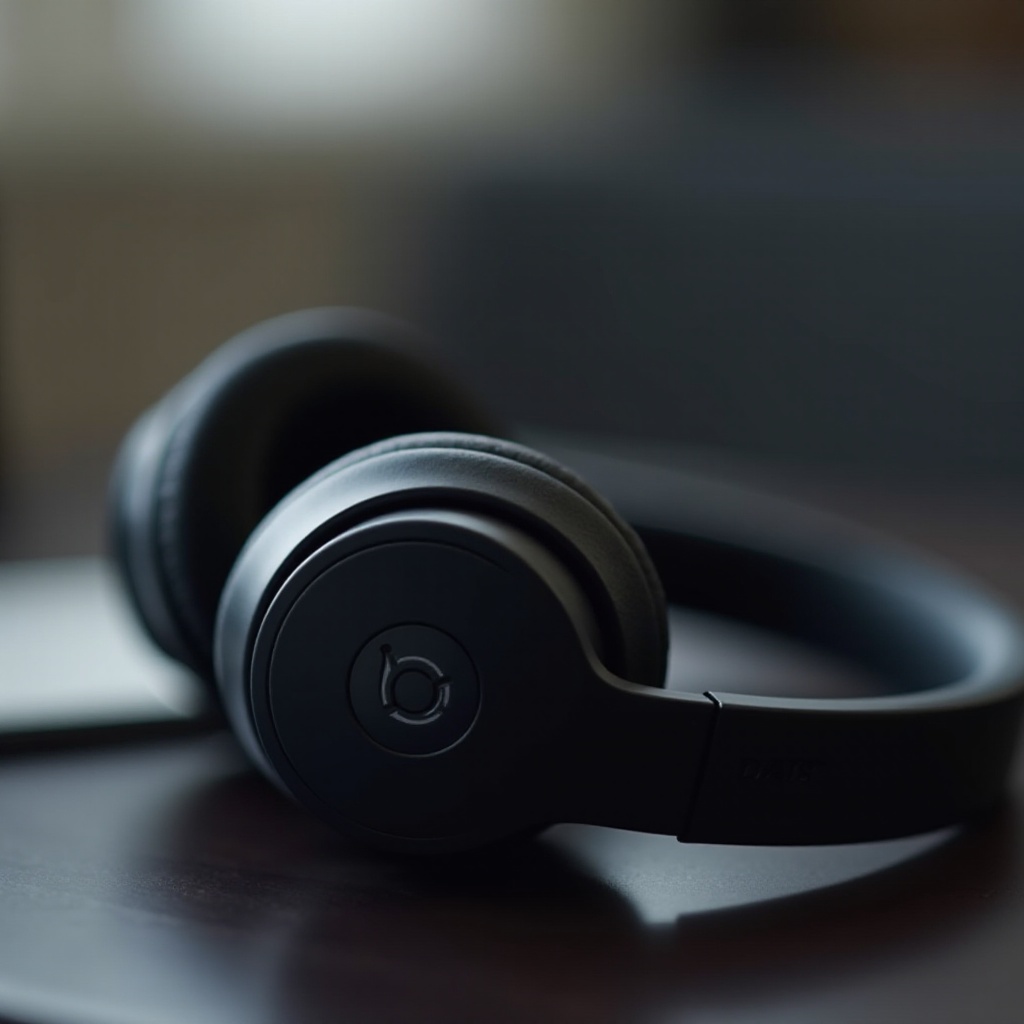
이 헤드폰은 케이블 없는 자유를 추구하는 오디오 마니아를 위해 설계되었습니다. 첨단 블루투스 기술을 이용하여 Beats Wireless는 여러 장치와 원활한 연결을 보장합니다. 이동성을 제공할 뿐만 아니라, 액티브 노이즈 캔슬링 기술을 통해 음질을 크게 향상시킵니다. 이러한 기능에 대한 이해가 있으면 다음 단계인 장치와 효율적으로 연결하는 것이 가능합니다.
연결 준비하기
준비가 핵심입니다. 순조로운 연결을 보장하기 위한 기본적인 단계는 다음과 같습니다:
-
장치 호환성 확인: 연결하기 전에 장치의 블루투스 기능을 확인하십시오. 오늘날 대부분의 스마트폰, 태블릿 및 PC는 이 기능을 제공합니다.
-
배터리 수준 확인: 충분한 전력은 중단 없는 연결을 보장합니다. Beats Wireless 헤드폰을 연결하기 전에 완전히 충전해 주세요.
준비가 끝나면 헤드폰을 연결할 준비가 됩니다. 다음 지침은 다양한 장치에 대한 연결 프로세스를 다룹니다.
Beats Wireless를 다양한 장치에 연결하는 방법
이제 Beats Wireless를 기술 장치와 연결하는 간단한 단계를 탐색해 보겠습니다:
-
스마트폰에 연결하기
-
iOS 장치:
- iPhone 또는 iPad에서 설정으로 이동한 후 블루투스를 선택합니다.
- Beats 헤드폰을 켜십시오.
-
장치 목록에서 헤드폰을 선택하여 연결합니다.
-
Android 장치:
- Android 폰에서 블루투스 설정을 엽니다.
- Beats 헤드폰을 켭니다.
-
사용 가능한 장치 목록에서 헤드폰을 탭합니다.
-
컴퓨터에 연결하기
-
Windows:
- ‘장치’ 아래 블루투스 설정에 액세스합니다.
- 블루투스를 활성화합니다.
-
장치 목록에서 Beats 헤드폰을 선택하여 연결합니다.
-
Mac:
- ‘시스템 환경 설정’에서 블루투스를 엽니다.
- 블루투스가 켜져 있는지 확인합니다.
- Beats 헤드폰을 선택하고 ‘연결’을 클릭합니다.
연결이 완료되면 최고의 음질을 경험할 수 있습니다. 연결 문제 발생 시 다음 섹션에서는 문제 해결 솔루션을 제공합니다.
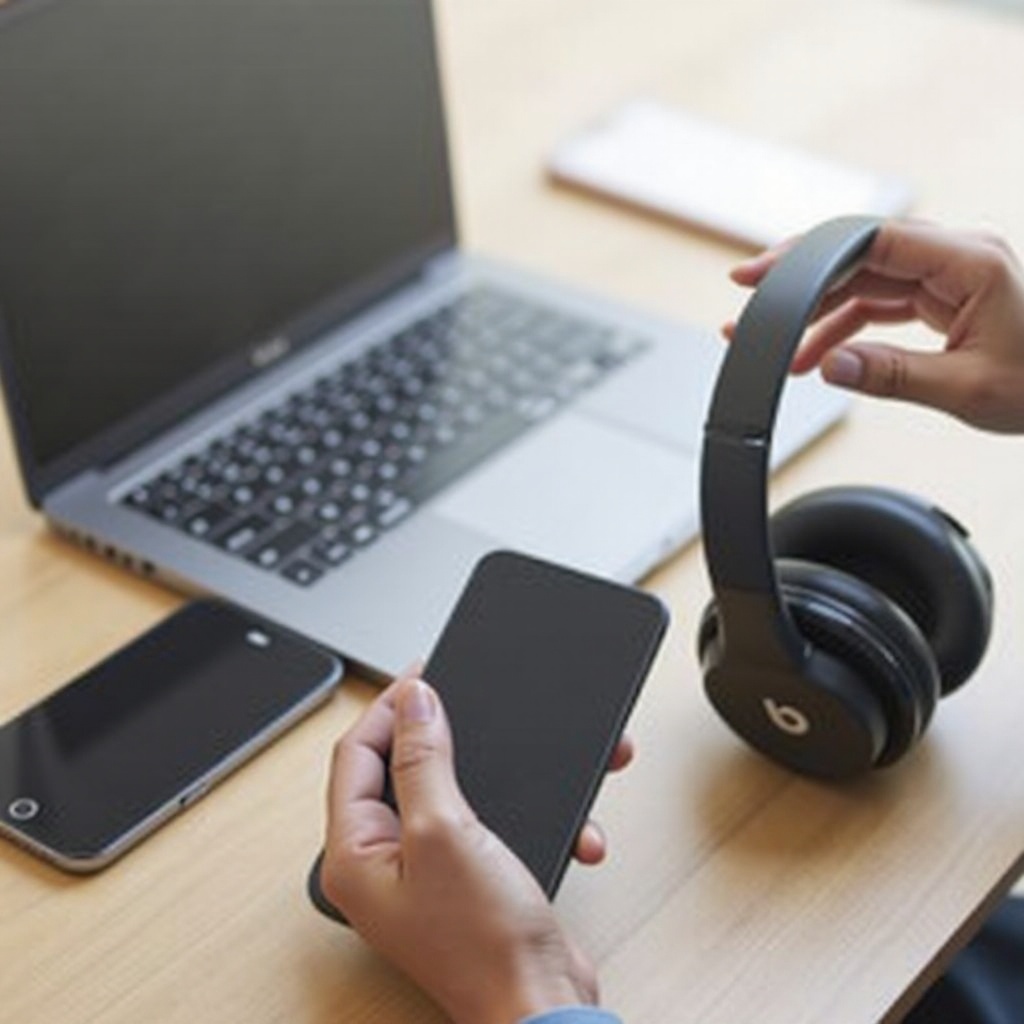
일반 연결 문제 해결
연결 장애를 겪는 것은 답답할 수 있습니다. 일반적인 문제를 효과적으로 처리하는 방법은 다음과 같습니다:
-
연결 끊김: 장치 간에 명확한 경로를 유지하십시오. 장벽을 피하고 블루투스 범위 내에 머물러야 합니다.
-
오디오 동기화 문제: 헤드폰과 장치를 모두 재부팅합니다. 장치를 잊어버리고 다시 페어링하여 재연결합니다.
-
Beats Wireless 재설정: 재설정을 통해 지속적인 문제를 해결할 수 있습니다. 전원과 볼륨 다운 버튼을 10초 동안 함께 눌러 재설정합니다.
문제 해결 팁을 갖춘 상태에서 안정적인 연결을 유지하기 위한 전략에 집중할 때입니다.
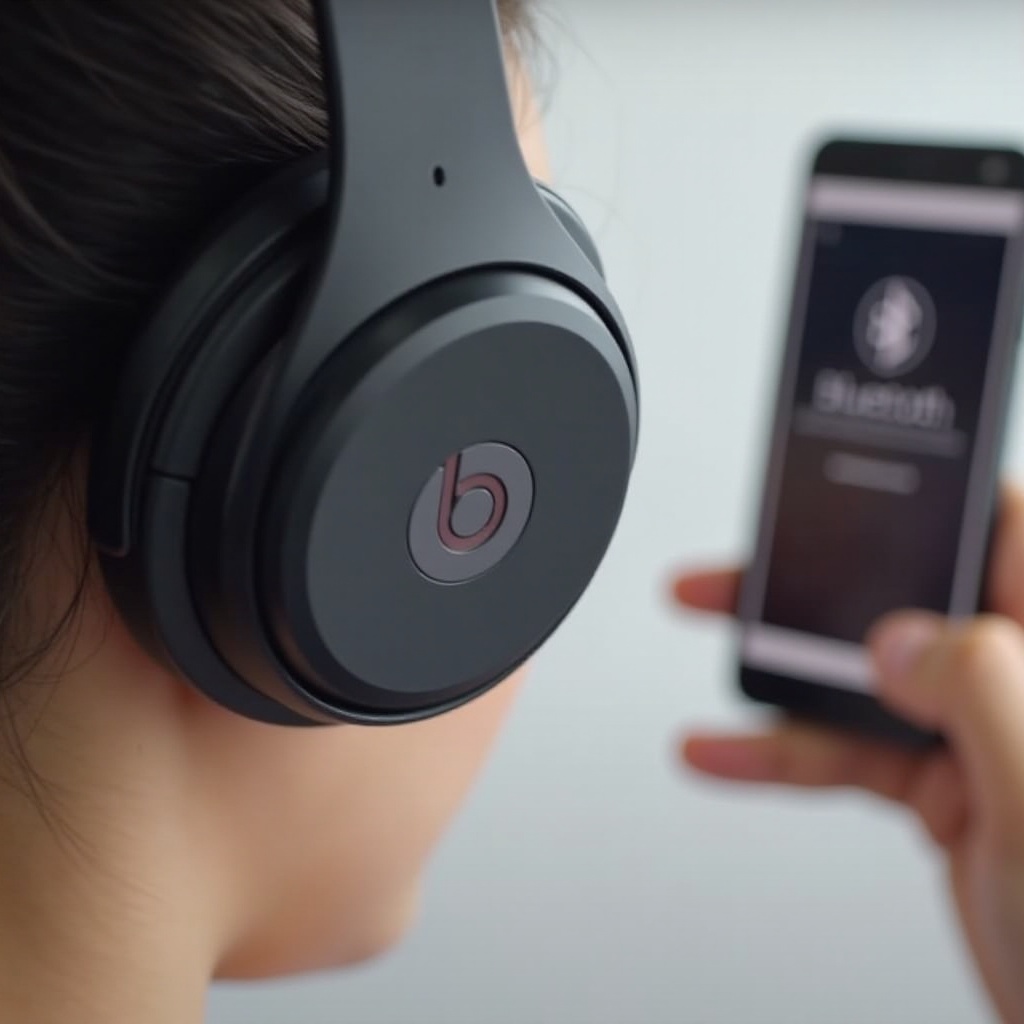
안정적인 연결 유지하기
일관된 음질과 연결성을 보장하기 위해 다음 방법을 따르십시오:
-
방해 피하기: Wi-Fi 라우터 및 연결을 방해할 수 있는 다른 블루투스 장치에서 거리를 유지하십시오.
-
소프트웨어 및 펌웨어 업데이트: 장치 및 헤드폰 소프트웨어에 대한 정기적인 업데이트는 성능과 호환성을 향상시킵니다.
이러한 전략을 적용하면 Beats Wireless 헤드폰의 연결성과 즐거움을 지속적으로 유지할 수 있습니다. 마지막으로 주요 포인트를 요약해 보겠습니다.
결론
Beats Wireless 헤드폰을 원활하게 연결하면 오디오 경험이 크게 향상됩니다. 연결 단계와 제공된 문제 해결 조언을 따라 장치에서 우수한 음질과 안정적인 성능을 얻을 수 있습니다. 장치를 잘 유지하여 오디오 경험이 중단되지 않도록 하십시오. 원활한 음악 경험을 즐기고 Beats Wireless 헤드폰의 전체 잠재력을 탐색하십시오.
자주 묻는 질문
Beats 무선 헤드폰을 어떻게 초기화하나요?
전원 버튼과 볼륨 감소 버튼을 동시에 10초간 길게 눌러 초기화하세요.
Beats를 여러 기기에 동시에 연결할 수 있나요?
아니요, Beats 무선 헤드폰은 일반적으로 한 번에 한 개의 기기에 연결됩니다. 새 기기에 연결하기 전에 현재 기기에서 연결을 끊으세요.
Beats 무선 헤드폰이 켜지지 않으면 어떻게 해야 하나요?
헤드폰이 충전되어 있는지 확인하세요. 여전히 켜지지 않으면, 전원 버튼과 볼륨 감소 버튼을 함께 10초간 눌러 초기화해보세요.