序章
Aula F75キーボードは、そのBluetooth機能を通じて強力なワイヤレス機能を提供し、タイピングの快適さと生産性を向上させるのに最適です。仕事やゲームにこのキーボードを使用する場合でも、正しい手順に従えばBluetooth接続を簡単に確立できます。
Aula F75の機能概要
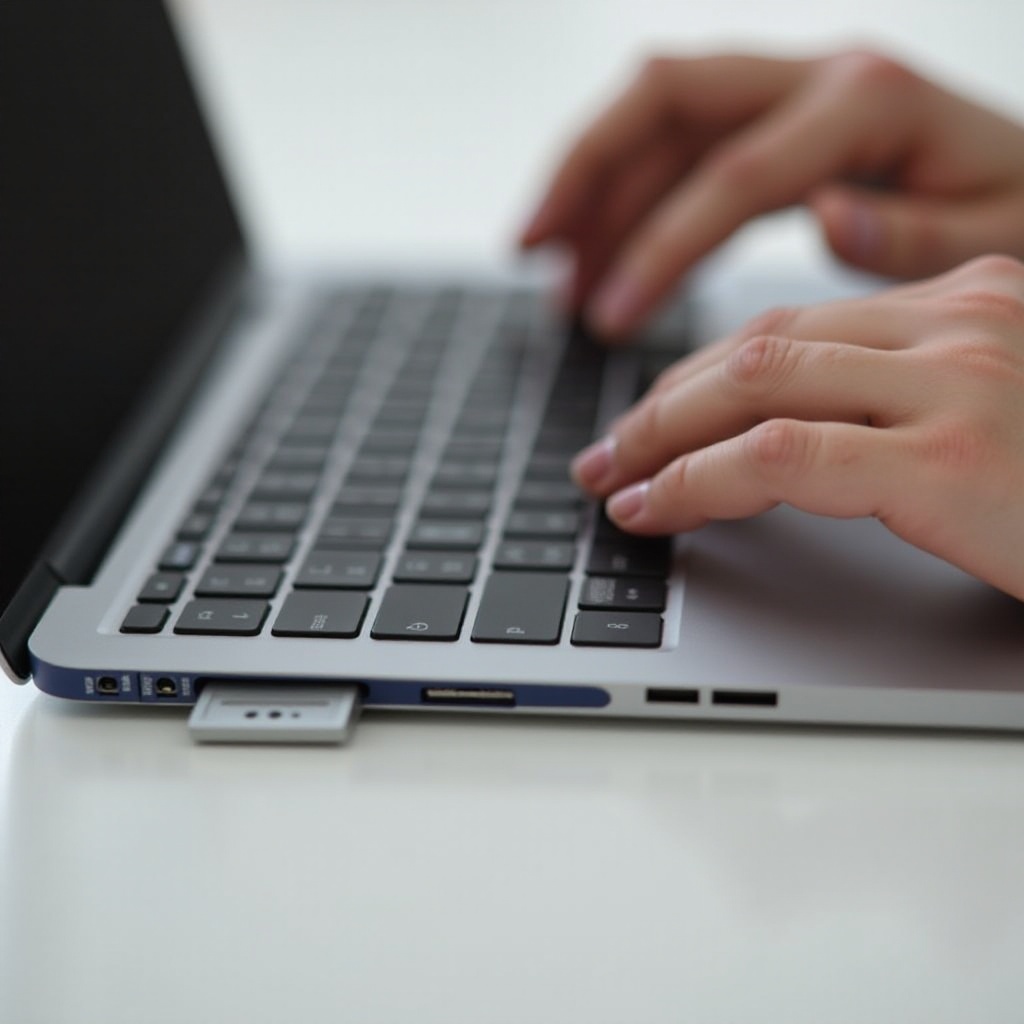
Aula F75の主な機能を理解することは、その可能性を最大限に活用するのに役立ちます。このモデルは、エルゴノミクス設計、カスタマイズ可能なライティング、および高度なBluetooth技術を提供し、ラップトップ、タブレット、電話などのさまざまなデバイスとのワイヤレス接続を簡素化します。
Bluetooth接続のためのAula F75の準備
キーボードを接続する前に準備が必要です。キーボードの充電が十分であることを確認し、デバイスがBluetooth接続をサポートしていることを確認してください。これは現代のデバイスにおいて一般的な機能です。
Aula F75 Bluetooth接続の手順
準備ができたら、次の手順に従ってください:
1. 設定に移動し、Bluetoothをオンにすることでデバイス上でBluetoothをアクティブにします。
2. Aula F75をペアリングモードにするには、LEDが点滅するまでBluetoothボタンを押し続けます。
3. デバイスのBluetooth設定で、利用可能なデバイスのリストからAula F75を見つけて、ペアリングを開始するために選択します。成功した接続のために、画面上の指示に従って完了してください。
一般的なBluetooth接続問題のトラブルシューティング
接続時に問題が発生した場合は、これらのヒントが役立ちます:
– デバイス同士が近くにあり、信号を妨げる可能性のある物体がないことを確認してください。
– 他のBluetoothデバイスが干渉する場合、Aula F75のみアクティブにして接続を再試みてください。
最適なパフォーマンスを確保するためのヒント
定期的なデバイスのメンテナンスは、安定したパフォーマンスを保証します:
– 定期的な清掃を行い、機能を強化するためのファームウェアの更新をインストールします。
– 互換性の問題を解決するため、Bluetoothドライバーを頻繁に更新してください。

結論
これらの手順に従うことで、Aula F75キーボードのシームレスなBluetoothセットアップを楽しむことができ、ワイヤレス移動の便利さを提供します。 一貫したメンテナンスは最適なパフォーマンスを保証します。
よくある質問
Aula F75をBluetoothで接続するのにどれくらい時間がかかりますか?
準備段階をしっかりと行えば、接続プロセスは通常5分以内で完了します。
Aula F75がデバイスに表示されない場合はどうすればいいですか?
キーボードが十分に充電されていることを確認し、互換性を確かめ、キーボードをデバイスに近づけてください。
Bluetooth接続の安定性を改善するにはどうすればいいですか?
キーボードとデバイスの間に明確で妨げのない道を保ち、ドライバを定期的に更新し、干渉を最小限に抑えます。