Pendahuluan
Menghubungkan AirPods Anda ke laptop HP dapat memperbaiki pengalaman mendengarkan Anda secara signifikan, baik saat berada dalam rapat, streaming konten favorit Anda, atau sekadar menikmati musik. Teknologi nirkabel AirPods menawarkan kebebasan dari kabel yang kusut, memungkinkan transisi mulus antara penggunaan ponsel dan laptop. Panduan ini menyediakan instruksi langkah demi langkah dan tips berharga untuk memastikan proses koneksi yang lancar dan berhasil.
Memahami Kompatibilitas AirPods
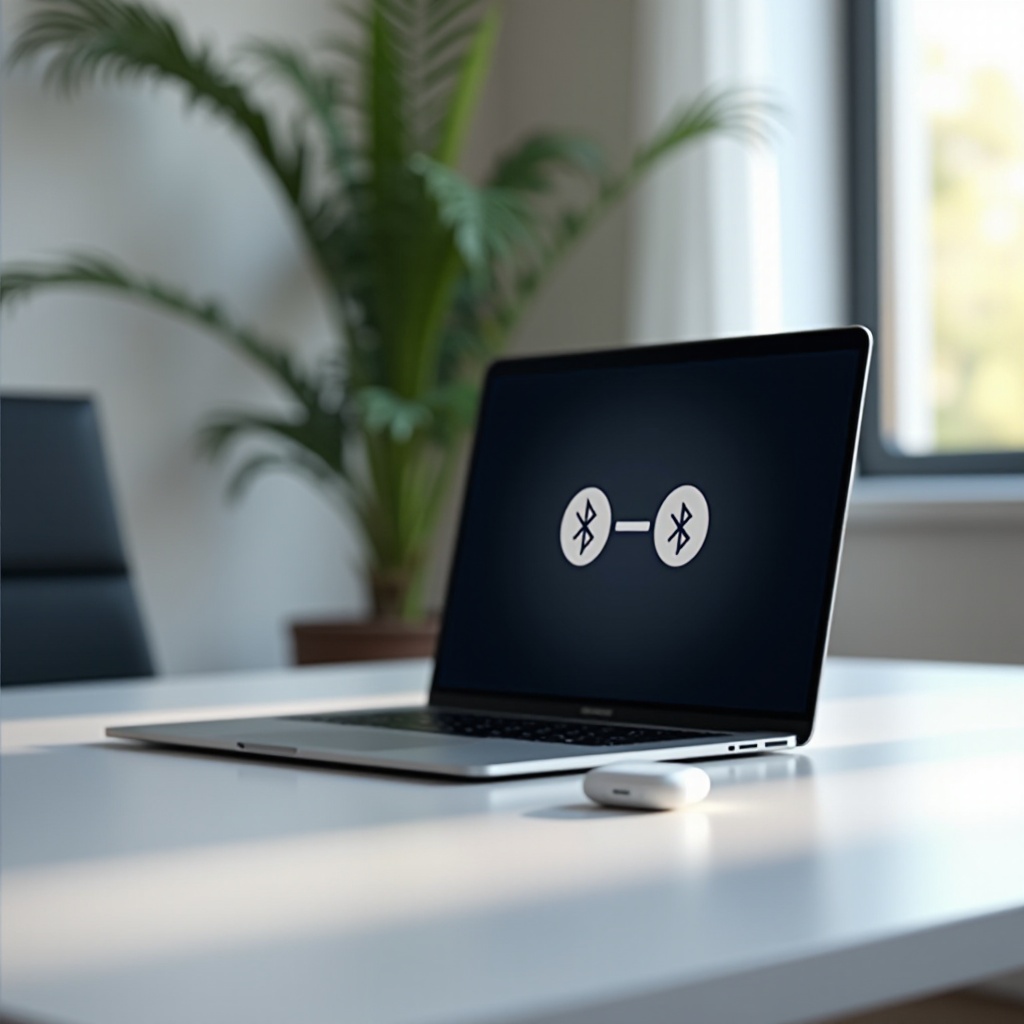
Sebelum mencoba menghubungkan perangkat Anda, penting untuk memastikan kompatibilitas. Mengidentifikasi model AirPods yang kompatibel dengan laptop HP adalah langkah pertama.
- Model AirPods yang Bekerja dengan Laptop HP: Umumnya, semua model AirPods, mulai dari generasi pertama hingga yang terbaru dapat terhubung dengan laptop HP yang memiliki kemampuan Bluetooth.
- Persyaratan Bluetooth untuk Koneksi: Pastikan laptop HP Anda dilengkapi dengan Bluetooth. Sebagian besar model terbaru memiliki fitur ini, tetapi penting untuk memverifikasi dan memperbarui driver Bluetooth jika diperlukan untuk mencegah masalah konektivitas.
Dengan kompatibilitas yang telah ditentukan, Anda dapat melanjutkan untuk mempersiapkan perangkat Anda untuk proses pairing yang berhasil.
Mempersiapkan Perangkat Anda
Persiapan yang tepat dari AirPods dan laptop HP Anda menetapkan dasar untuk proses koneksi yang lancar.
- Mengisi Daya AirPods dan Memperbarui Firmware: Pastikan AirPods Anda terisi penuh dan periksa pembaruan firmware melalui perangkat yang dipasangkan untuk mengatasi potensi bug.
- Memastikan Laptop HP Anda Siap Bluetooth: Periksa status Bluetooth pada laptop Anda. Anda dapat memverifikasinya dengan mengakses Control Panel atau Pengaturan, memastikan bahwa statusnya diaktifkan dan berfungsi dengan baik.
Dengan kedua perangkat siap untuk koneksi, Anda sudah siap memulai proses pairing.
Cara Menghubungkan AirPods ke Laptop HP Anda
Berikut adalah panduan lengkap untuk menghubungkan AirPods Anda ke laptop HP, memastikan proses yang mulus:
- Mengaktifkan Bluetooth di Laptop HP Anda:
- Buka menu Start dan klik ‘Settings’.
- Masuk ke ‘Devices’ lalu ‘Bluetooth & other devices’.
-
Pastikan tombol Bluetooth diatur ke ‘On’.
-
Menempatkan AirPods Anda dalam Mode Pairing:
- Buka tutup casing AirPods.
-
Tekan dan tahan tombol yang terletak di bagian belakang casing hingga LED berkedip putih, menandakan bahwa AirPods dalam mode pairing.
-
Menghubungkan melalui Pengaturan Bluetooth Windows:
- Pada laptop Anda, pilih ‘Add Bluetooth or other device’.
- Pilih ‘Bluetooth’ dan tunggu AirPods Anda muncul dalam daftar perangkat yang tersedia.
- Pilih AirPods Anda untuk menyelesaikan proses pairing.
Setelah mengikuti langkah-langkah ini, AirPods Anda sekarang harus berfungsi sebagai perangkat audio default untuk laptop HP Anda. Jika ada masalah terjadi, panduan pemecahan masalah dapat membantu mengatasinya.
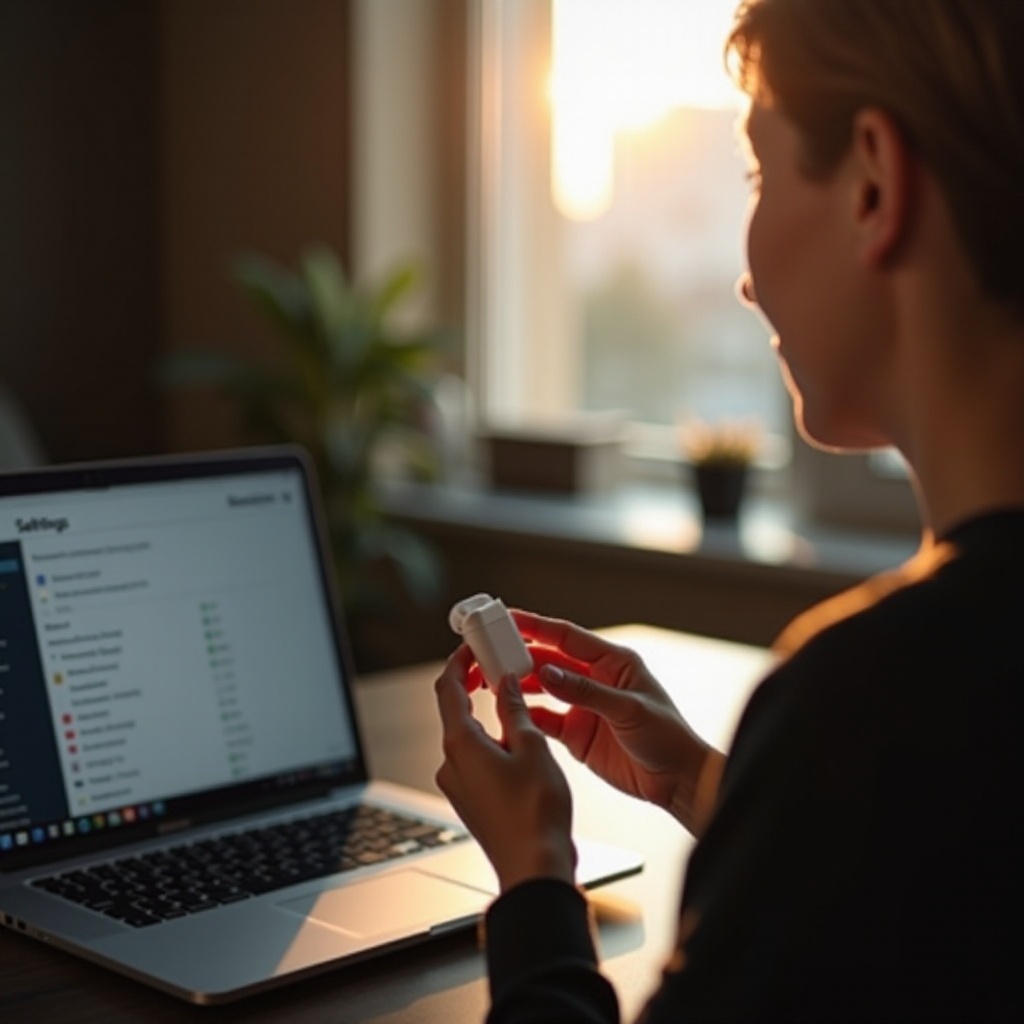
Pemecahan Masalah Umum Koneksi
Mengalami masalah selama koneksi bisa membuat frustrasi, tetapi tips pemecahan masalah ini dapat membantu menyelesaikannya:
- Bluetooth Tidak Menemukan Perangkat:
- Restart kedua perangkat Anda, yaitu laptop dan AirPods dan coba koneksi lagi.
-
Pastikan tidak ada perangkat Bluetooth lain yang mengganggu proses pairing.
-
Drop Koneksi dan Masalah Audio:
- Jaga jarak dekat antara perangkat untuk mencegah kehilangan koneksi.
-
Gunakan Device Manager di laptop Anda untuk memperbarui driver Bluetooth jika Anda mengalami masalah yang terus berlanjut.
-
Pembaruan Perangkat Lunak dan Kompatibilitas:
- Secara rutin periksa pembaruan baik di laptop HP Anda dan perangkat yang dipasangkan dengan AirPods Anda untuk memastikan mereka berfungsi optimal.
Dengan masalah koneksi yang telah terselesaikan, Anda akan ingin memaksimalkan pengaturan audio Anda.
Meningkatkan Pengalaman Audio Anda
Untuk pengalaman pengguna terbaik, pertimbangkan untuk mengoptimalkan pengaturan audio Anda:
- Menyesuaikan Pengaturan Suara di Laptop Anda:
- Masuk ke pengaturan suara Anda dan pastikan AirPods Anda diatur sebagai perangkat output.
-
Sesuaikan opsi equalizer untuk menggubah output suara sesuai keinginan Anda.
-
Menggunakan Aplikasi Pihak Ketiga untuk Performa Lebih Baik:
- Aplikasi seperti Boom 3D dan Equalizer APO menawarkan lebih banyak kontrol atas pengaturan audio Anda, menyediakan opsi untuk peningkatan suara dan kualitas audio yang lebih baik.
Menjaga koneksi yang stabil memastikan performa yang konsisten dan kejernihan audio.
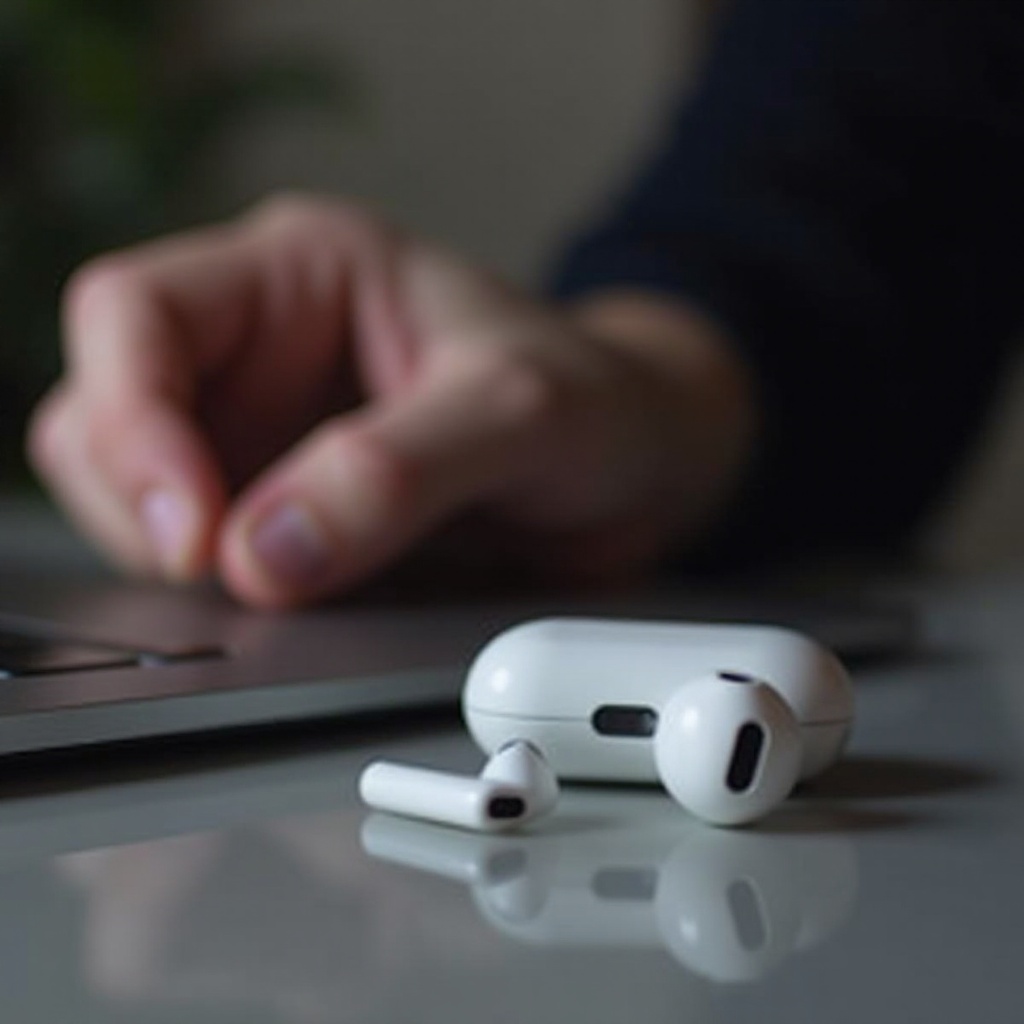
Menjaga Koneksi Stabil
Untuk memastikan konektivitas yang stabil antara AirPods dan laptop HP Anda, pertimbangkan tips berikut:
- Memastikan Rentang Koneksi Optimal:
- Jaga AirPods dan laptop Anda dalam jarak yang dekat untuk menghindari gangguan koneksi.
-
Hindari meletakkan dinding atau benda besar di antara perangkat jika memungkinkan.
-
Menghindari Gangguan Sinyal:
- Kurangi jumlah perangkat Bluetooth aktif yang digunakan untuk mencegah masalah bandwidth.
- Matikan Bluetooth pada perangkat yang tidak digunakan untuk meningkatkan performa keseluruhan.
Kesimpulan
Dengan mengikuti panduan ini, Anda dapat dengan mudah menghubungkan AirPods Anda ke laptop HP. Pastikan Anda mengikuti semua langkah yang benar dan gunakan tips pemecahan masalah untuk menangani masalah konektivitas apa pun. Nikmati kebebasan dan kualitas audio nirkabel, baik Anda sedang bekerja, menonton, atau mendengarkan.
Pertanyaan yang Sering Diajukan
Kenapa AirPods saya tidak bisa terhubung ke laptop HP saya?
Pastikan Bluetooth diaktifkan dan diperbarui. Coba merestart kedua perangkat dan mencoba koneksi lagi.
Bagaimana saya dapat meningkatkan kualitas audio AirPods saya di laptop?
Sesuaikan pengaturan suara dan pertimbangkan menggunakan aplikasi pihak ketiga untuk kinerja audio yang lebih baik dan kustomisasi.
Bisakah saya menggunakan AirPods dengan merek laptop lain?
Ya, AirPods dapat terhubung dengan laptop apa pun yang memenuhi persyaratan Bluetooth dan teknis, tidak hanya model HP.