Pendahuluan
Melihat lampu merah pada pengisi daya MacBook Anda dapat menjadi mengkhawatirkan. Indikator ini sering menunjukkan masalah yang memerlukan perhatian Anda, baik kecil atau signifikan. Bagi banyak pengguna MacBook, lampu berkedip ini menandakan potensi gangguan terhadap pekerjaan atau aktivitas pribadi, sehingga penting untuk segera menyelesaikan masalah pengisian daya. Panduan ini menjelaskan apa arti lampu merah dan menawarkan langkah-langkah pemecahan masalah yang praktis serta solusi untuk kembali mengisi daya MacBook Anda dengan benar.
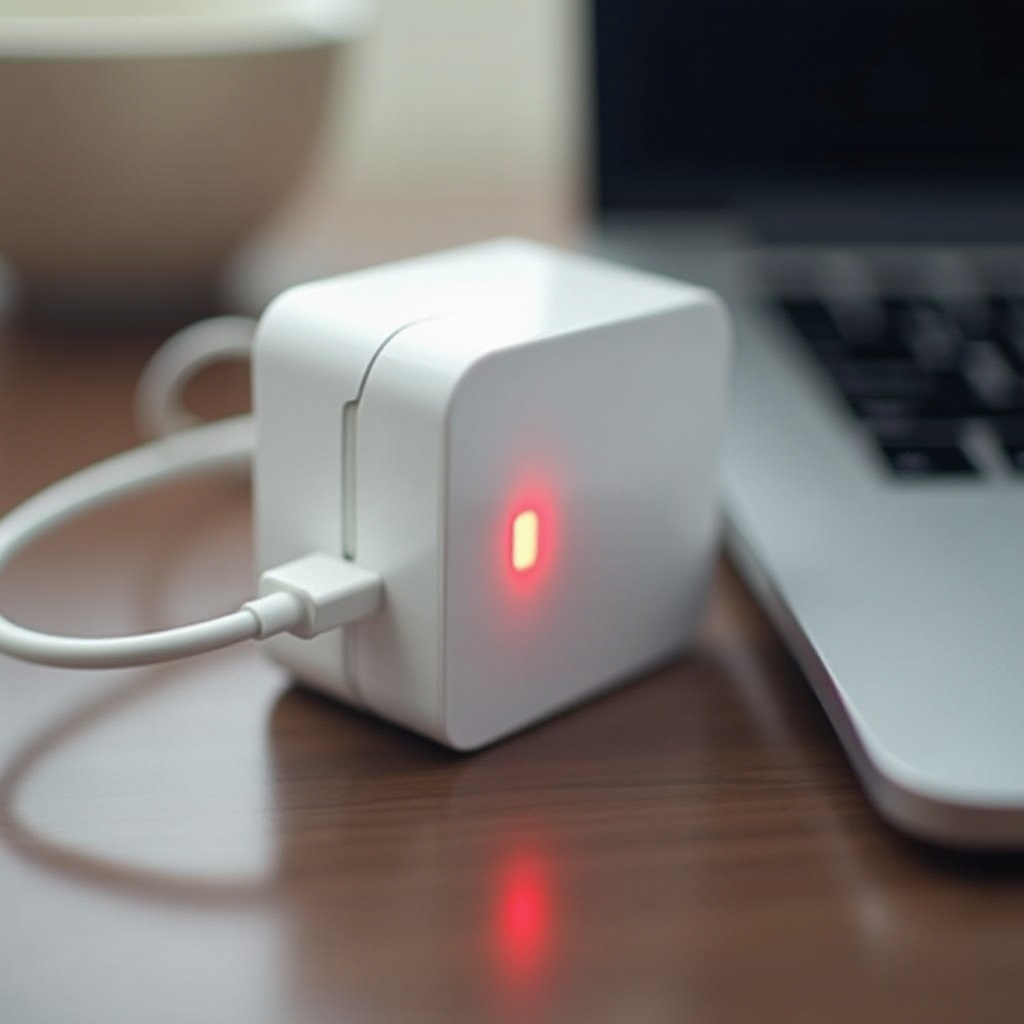
Apa Arti Lampu Merah pada Pengisi Daya MacBook?
LED pada pengisi daya MacBook Anda menyampaikan informasi penting tentang keadaan sistem pengisian daya Anda saat ini. Biasanya, lampu hijau menunjukkan baterai yang terisi penuh, sementara lampu amber mengindikasikan perangkat Anda sedang mengisi daya. Tapi apa yang bisa diartikan dengan lampu merah?
Lampu merah mungkin muncul karena beberapa faktor:
– Bisa menunjukkan masalah internal dengan pengisi daya.
– Bisa menunjukkan masalah dengan sambungan ke sumber daya atau MacBook itu sendiri.
– Sebagai alternatif, indikator mungkin menandakan masalah spesifik pada baterai atau sistem pengisian daya.
Menemukan arti yang tepat dari sinyal ini memerlukan penyelidikan lebih lanjut, mengarah pada kemungkinan penyebab.
Penyebab Umum Lampu Merah
Mengidentifikasi akar penyebab adalah hal penting ketika berhadapan dengan lampu merah pada pengisi daya MacBook Anda. Berikut adalah beberapa masalah umum yang perlu dipertimbangkan:
- Masalah Sumber Daya
-
Adakalanya, masalah bukan terletak pada pengisi daya atau MacBook tetapi pada soket daya itu sendiri. Jika soket tidak memberikan daya yang cukup, pengisi daya mungkin menampilkan lampu merah.
-
Kerusakan Pengisi Daya
-
Kerusakan atau masalah internal dalam adaptor atau kabel dapat menyebabkan kegagalan pengisian. Kabel yang rusak, adaptor yang rusak, atau kotoran dan serpihan dapat menyebabkan masalah konektivitas.
-
Masalah Kesehatan Baterai
- Lampu merah dapat menunjukkan baterai yang rusak yang tidak dapat menahan daya. Menilai baterai mungkin memberi petunjuk tentang kondisinya, mungkin perlu penggantian.
Setelah Anda mengetahui kemungkinan penyebab ini, saatnya untuk melakukan panduan pemecahan masalah secara langkah per langkah untuk menemukan dan menyelesaikan masalah yang tepat.
Panduan Pemecahan Masalah Langkah demi Langkah
Mengikuti langkah-langkah pemecahan masalah ini dapat membantu mengatasi masalah lampu merah dengan efektif:
- Periksa Pengisi Daya dan Kabel
-
Periksa tanda-tanda keausan yang terlihat, konektor bengkok, atau isolasi yang rusak. Bersihkan konektor dengan kain lembut dan kering untuk menghilangkan debu atau kotoran yang mungkin mengganggu pengisian daya.
-
Periksa Soket Daya
-
Konfirmasikan fungsi soket dengan mencolokkan perangkat lain. Jika soket bermasalah, coba soket lain untuk memberi daya pada pengisi daya Anda.
-
Uji dengan Peralatan Alternatif
- Jika tersedia, pinjam pengisi daya lain untuk diuji dengan MacBook Anda atau colokkan pengisi daya Anda ke MacBook yang berbeda. Metode ini membantu mengidentifikasi apakah masalah terletak pada pengisi daya atau MacBook.
Pendekatan sistematis ini membantu mengisolasi masalah. Jika langkah-langkah pemecahan masalah dasar ini tidak menyelesaikan lampu merah, solusi teknis tambahan mungkin diperlukan.
Solusi Efektif untuk Menyelesaikan Masalah Lampu Merah
Jika pemecahan masalah Anda menunjukkan masalah yang lebih mendalam, pertimbangkan solusi berikut:
- Me-reset System Management Controller (SMC)
-
Me-reset SMC sering kali dapat menyelesaikan masalah terkait daya. Untuk kebanyakan model MacBook, matikan, tahan Shift + Control + Option + Power, lalu lepaskan dan mulai ulang.
-
Memperbarui macOS
-
Pastikan perangkat lunak MacBook Anda tetap diperbarui; pembaruan sering kali mengatasi bug yang dapat mempengaruhi manajemen baterai dan fungsi pengisi daya.
-
Opsi Penggantian Perangkat Keras
- Jika tidak ada yang efektif, pertimbangkan untuk mengganti pengisi daya atau baterai. Menggunakan aksesori Apple asli memastikan kompatibilitas dan fungsionalitas, membantu menghindari masalah lebih lanjut.
Solusi perangkat keras ini biasanya menyelesaikan masalah lampu merah yang terus-menerus, dan menjaga MacBook serta aksesorinya dapat mencegah masalah di masa depan.
Tindakan Pencegahan untuk Perawatan Pengisi Daya MacBook
Menjaga pengisi daya MacBook Anda meningkatkan keandalan jangka panjang. Berikut beberapa tips perawatan:
- Perlakuan Penggunaan yang Baik dan Tidak Baik
-
Tangani pengisi daya Anda dari dasarnya, bukan dengan menarik kabel. Hindari peregangan berlebihan atau membengkokkannya dengan tajam.
-
Tips Penyimpanan dan Perawatan
- Simpan pengisi daya Anda di tempat yang sejuk dan kering. Gunakan pengatur kabel atau ikatan untuk penyimpanan yang rapi dan aman.
Metode pencegahan ini penting dalam memperpanjang umur pengisi daya dan mencegah gangguan yang tidak perlu.
Kesimpulan
Menghadapi lampu merah pada pengisi daya MacBook awalnya mungkin tampak menakutkan, namun memahami penyebabnya dan menerapkan pemecahan masalah yang terstruktur sering kali dapat menyelesaikan masalah dengan efisien. Perawatan dan pemeliharaan yang baik dari sistem pengisian daya Anda memastikan fungsi yang berkelanjutan, menghemat waktu dan biaya dalam jangka panjang.
Pertanyaan yang Sering Diajukan
Apa yang harus saya lakukan jika lampu merah tetap menyala setelah pemecahan masalah?
Jika lampu merah tetap menyala, cari penilaian atau perbaikan profesional dari penyedia layanan Apple.
Bisakah pengisi daya yang rusak merusak MacBook saya?
Ya, pengisi daya yang rusak dapat menyebabkan ketidakstabilan tegangan yang dapat merusak komponen internal MacBook Anda.
Bagaimana saya bisa memperpanjang umur pengisi daya MacBook saya?
Periksa, bersihkan, dan simpan pengisi daya secara teratur dengan benar, hindari paparan kondisi ekstrem dan tekanan pada kabel.