Giriş
Can sıkıcı ‘Bilgisayarınız başka bir ekrana yansıtamıyor’ hatasıyla karşılaşmak iş akışınızı bozabilir ve önemli ölçüde hayal kırıklığına neden olabilir. Bir sunum yapmaya çalışırken, film izlerken veya sadece çift monitör kurulumuyla iş yaparken ekranınızı yansıtma yeteneği vazgeçilmezdir. Bu kapsamlı kılavuz, bu sorunu verimli bir şekilde çözmenize yardımcı olacak çeşitli sorun giderme teknik ve çözümlerinde size rehberlik edecektir.
Problemi Anlamak
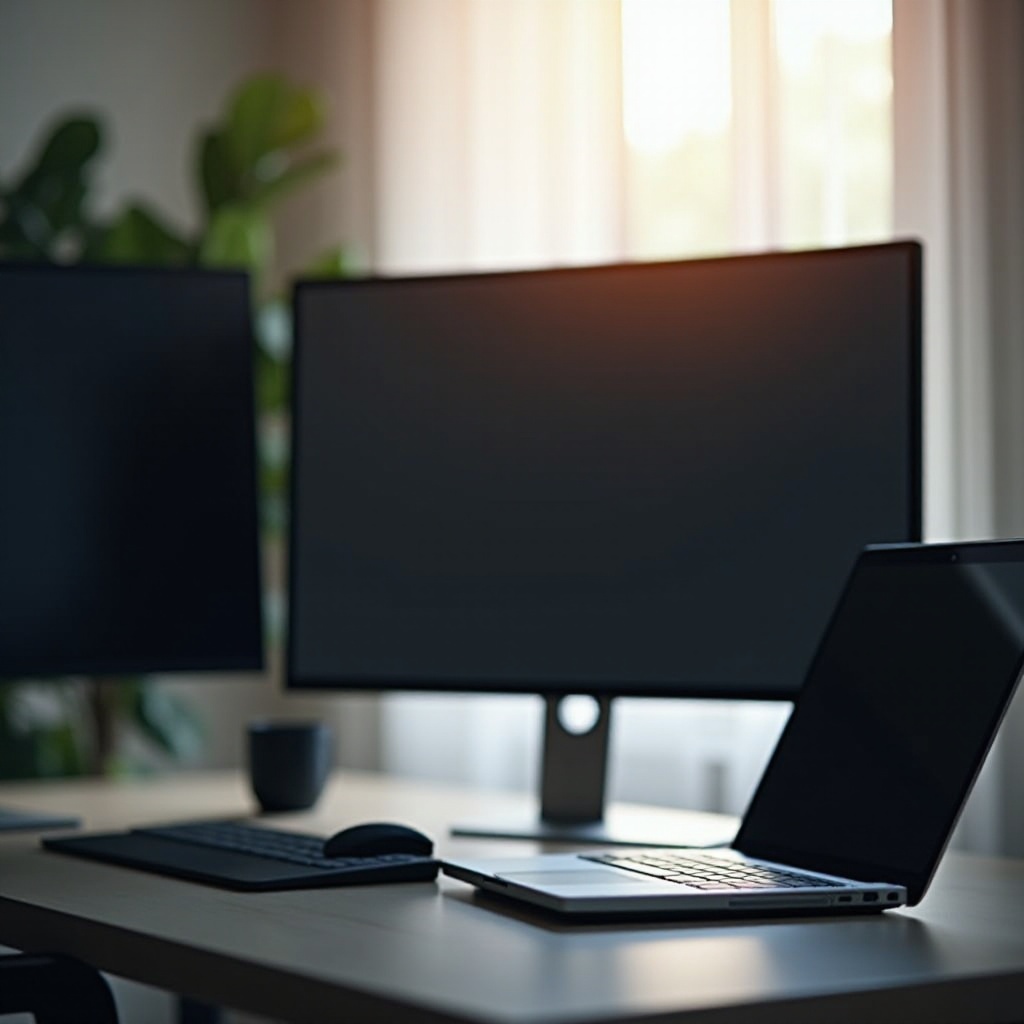
Çözümlere dalmadan önce, bu hataya neyin neden olabileceğini anlamak önemlidir. Bu sorun genellikle bilgisayarınızın harici bir ekrana bağlanamadığında ortaya çıkar. Güncel olmayan sürücüler, yanlış ayarlar veya arızalı kablolar gibi çeşitli faktörler bu başarısızlığa katkıda bulunabilir. Bu olası nedenleri belirleyerek, doğru çözümleri daha etkili bir şekilde hedefleyebilir ve uygulayabilirsiniz.
Sorun Gidermeden Önce Ön Kontroller
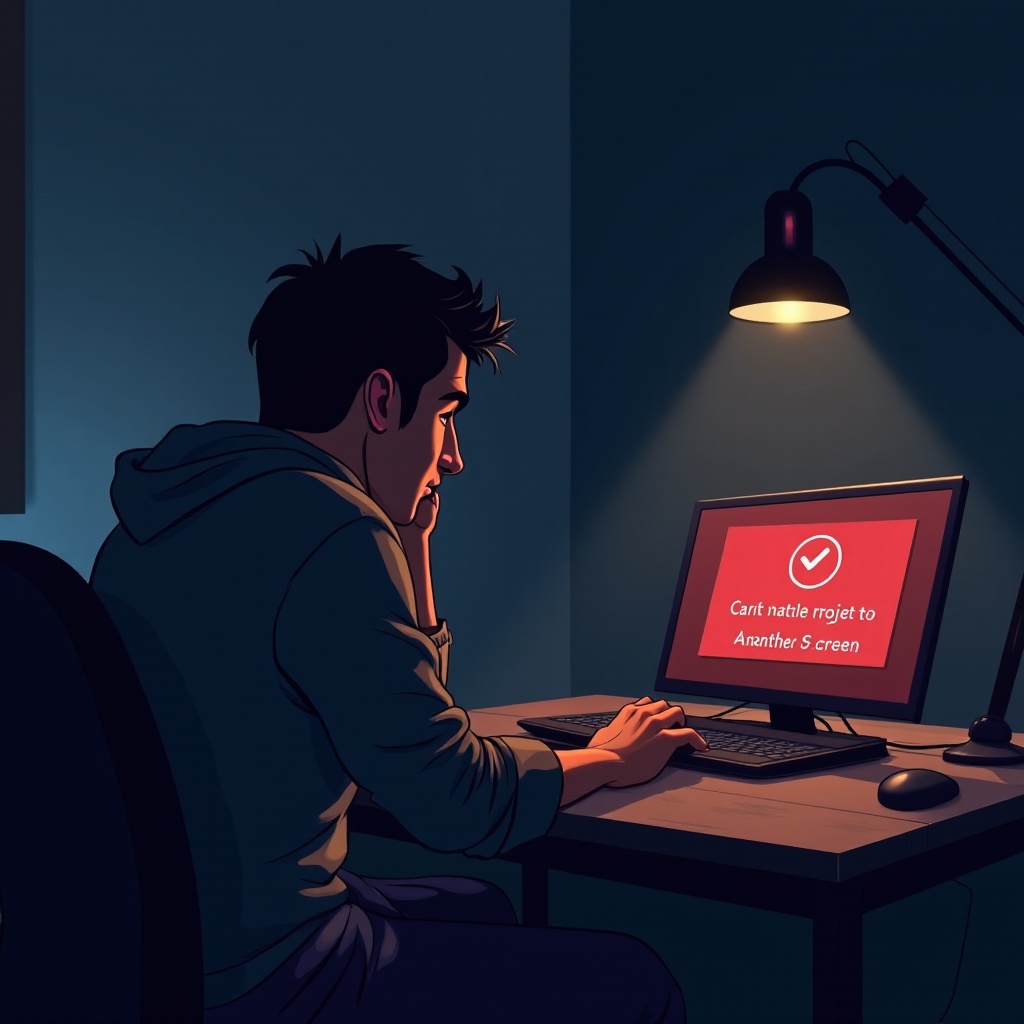
Daha karmaşık sorun giderme tekniklerine geçmeden önce yapılması gereken basit ancak kritik adımlar vardır.
Kablo Bağlantılarını Doğrulayın
İlk olarak, tüm kablo bağlantılarının güvenli olduğundan emin olun. Gevşek veya hasarlı kablolar, bilgisayarınızın ekranını yansıtamamasının sıkça görülen nedenlerindendir. HDMI, VGA veya DisplayPort kablolarının hem bilgisayarınıza hem de harici ekrana sıkı bir şekilde bağlı olduğunu kontrol edin.
Ekran Ayarlarını Kontrol Edin
Sonra, bilgisayarınızın ekran ayarlarını inceleyin. Masaüstüne sağ tıklayarak ‘Görüntü ayarları’nı seçin ve doğru çıkış cihazının seçildiğinden emin olun. Yanlış yapılandırmalar ekranın algılanmasını engelleyebilir.
Cihazlarınızı Yeniden Başlatın
Yeniden başlatma işlemi bazen sistem ayarlarını düzeltebilir veya projeksiyonu engelleyen küçük hataları giderebilir. Hem bilgisayarınızı hem de harici monitörü yeniden başlatmayı deneyin ve sorunun çözülüp çözülmediğine bakın.
Sorun Giderme Adımları
Eğer ön kontroller başarısız olursa, yapılandırılmış bir sorun giderme yaklaşımı daha karmaşık sorunları ele alabilir.
Grafik Sürücülerini Güncelleyin
Sürücüler, donanımınız ve işletim sistemi arasında sorunsuz iletişimi sağlamak için kritiktir. Grafik sürücülerinizi güncellemek için:
- Aygıt Yöneticisine gidin.
- ‘Görüntü bağdaştırıcıları’nı bulun ve bölümü genişletin.
- Grafik kartınıza sağ tıklayın ve ‘Sürücüyü güncelle’yi seçin.
- Güncellemeyi tamamlamak için ekrandaki talimatları izleyin.
Ekran Çözünürlüğünü Ayarlayın
Yanlış ekran çözünürlükleri yansıtmayı engelleyebilir. Çözünürlüğünüzü ayarlamak için:
- ‘Ayarlar’ı açın.
- ‘Sistem’e ve ardından ‘Görüntü’ye gidin.
- ‘Ölçek ve düzen’ altında ‘Ekran çözünürlüğü’nü bulun ve önerilen seçeneği seçin.
Alternatif Kabloları ve Portları Test Edin
Alternatif bir kablo veya port kullanmak farklı sonuçlar verebilir. Mevcut HDMI veya VGA kablonuz arızalıysa, başka bir kabloya geçerek anında herhangi bir bağlantı sorununu çözebilirsiniz.
İleri Düzey Çözümler
Standart sorun giderme etkisiz kalırsa, keşfedilecek ileri düzey çözümler bulunmaktadır.
Windows Sorun Gidericisini Kullanın
Windows, yaygın sorunların tespitini ve çözümünü otomatikleştirebilen yerleşik sorun gidericiler sağlar. Sorun gidericiye erişmek için:
- ‘Ayarlar’ı açın ve ardından ‘Güncelleme ve Güvenlik’e gidin.
- Menüden ‘Sorun Giderme’yi seçin.
- Potansiyel çözümler için ‘Donanım ve Aygıtlar’ sorun gidericisini çalıştırın.
BIOS Ayarlarını Keşfedin
Bazı durumlarda, BIOS (Temel Giriş/Çıkış Sistemi) ayarlarında yapılan ayarlamalar yardımcı olabilir:
- Bilgisayarınızı yeniden başlatın ve BIOS’a girmek için başlatma sırasında bir tuşa (genellikle F2, F12, DEL veya ESC) basın.
- Projeksiyon için kullanılan entegre veya ayrık kartı doğru şekilde önceliklendirildiğini doğrulayın.
Uyumlu Donanım Kontrolü
Harici ekranınızın, bilgisayarınızın çıkışıyla uyumlu olduğundan emin olun. Bazı eski monitörler, daha yeni bilgisayarların sağladığı çözünürlükleri veya yenileme hızlarını desteklemeyebilir.
Gelecekteki Sorunlar İçin Önleyici İpuçları
Önleyici tedbirlerin uygulanması, benzer kesintilerin gelecekte önlenmesine yardımcı olabilir.
Düzenli Sistem Güncellemeleri
İşletim sisteminizin, sürücülerinizin ve yazılımlarınızın güncel olduğundan emin olun. Otomatik güncellemeleri etkinleştirerek en son düzeltme ve iyileştirmelerden faydalanın.
Uygun Kablo Bakımı
Kablolarınızı ve portlarınızı düzenli olarak aşınma belirtileri için inceleyin. Hasarlı kabloların zamanında değiştirilmesi, birçok bağlantı sorununun önlenmesini sağlayabilir.
Sonuç
‘Bilgisayarınız başka bir ekrana yansıtamıyor’ hatası ilk başta göz korkutucu görünse de, adım adım bir sorun giderme yaklaşımı ve önleyici stratejilerle süreç yönetilebilir hale gelir. Hem hızlı çözümleri hem de derinlemesine çözümleri anlayarak, cihazlarınız arasında sorunsuz bir bağlantı sürdürebilirsiniz, bu da hem verimliliği hem de eğlenceyi artırır.
Sıkça Sorulan Sorular
PC neden başka bir ekrana yansıtamayacağını söylüyor?
Bu hata genellikle donanım bağlantıları, güncel olmayan sürücüler veya yanlış bilgisayar ayarlarıyla ilgili bir sorunu gösterir. Tüm bağlantıların güvenli olduğundan ve sürücülerin güncel olduğundan emin olmak genellikle sorunu çözer.
Windows 10/11 üzerinde projeksiyonu nasıl etkinleştiririm?
Masaüstüne sağ tıklayarak, ‘Ekran ayarları’ seçeneğini seçerek ve harici ekranın algılandığından ve yapılandırıldığından emin olarak projeksiyonu etkinleştirin. Projeksiyon modunu (Yinelenen, Genişlet, vb.) seçmek için ‘Windows + P’ tuş kombinasyonunu da kullanmanız gerekebilir.
Hatalı bir HDMI kablosu projeksiyon sorunlarına neden olabilir mi?
Evet, hasarlı veya hatalı bir HDMI kablosu, bilgisayarınızdan harici bir ekrana başarılı bir şekilde projeksiyon yapılmasını engelleyebilir. Farklı bir kablo ile test yapmak, sorunun kaynağını teyit etmeye yardımcı olabilir.