Giriş
Windows 10 mikrofon ses seviyenizin beklenmedik bir şekilde artması gibi sorunlar yaşamak oldukça baş ağrıtıcı olabilir. İster bir iş toplantısında, ister oyun oturumunda veya arkadaşlarınızla sohbet ederken olun; bu sorun deneyiminizi bozabilir. Sorunun nedenini bilmek ve doğru çözümleri uygulamak, iletişim netliğini yeniden sağlamanıza yardımcı olabilir. Bu kılavuz, mikrofon ses seviyenizin neden dalgalanabileceğini inceler ve kontrolü yeniden kazanmak için pratik adımlar sunar. Otomatik kazancı (automatic gain control) ve yazılım girişimi gibi yaygın nedeni ele alacağız ve ayrıntılı çözümler sunacağız. Bu rahatsızlığı nasıl düzelteceğinizi ve mikrofonunuzun sorunsuz çalışmasını nasıl sağlayacağınızı öğrenmek için takipte kalın.
Sorunu Anlamak
Windows 10 sisteminizdeki mikrofon ses dalgalanmaları sadece bir sıkıntı değil; sanal etkileşimleriniz sırasında nasıl algılandığınızı önemli ölçüde etkileyebilir. Hiç kimse kontrol olmaksızın sesi azalan kritik bir alışverişin ortasında olmak istemez. Bu sorunun büyüklüğünü ve potansiyel etkilerini kavrarsanız, bunun neden ele alınması gereken bir sorun olduğunu görürsünüz. Dijital iletişimin anahtar olduğu bir çağda, sağlam mikrofon performansı göz ardı edilemez. Bu sorunun başlıca nedenlerine ve Windows 10 mikrofon sorunlarınızı yönetmenin en etkili stratejilerine dalalım.
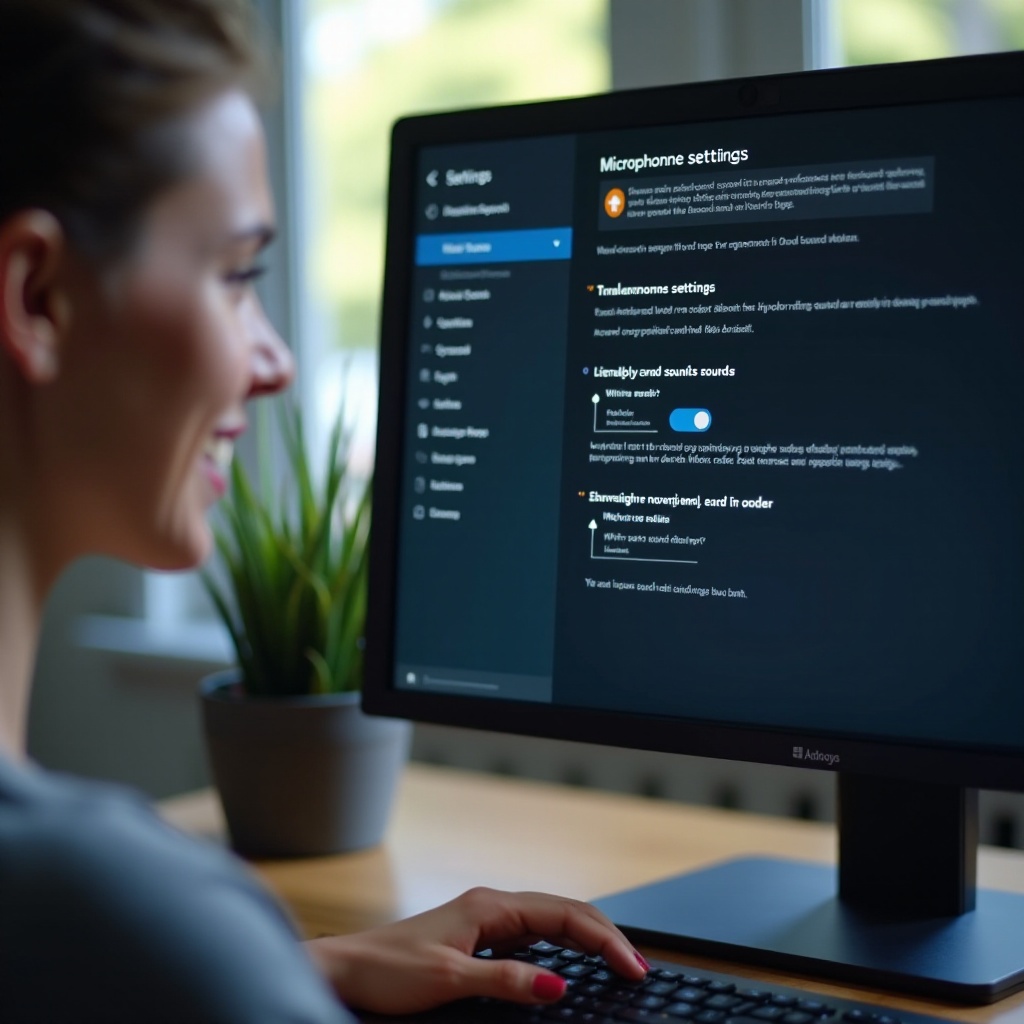
Windows 10’da Mikrofon Ses Seviyesi Artışının Nedenleri
Otomatik Kazanç Kontrolü
Mikrofon ses sorunlarına katkıda bulunan ana özelliklerden biri Otomatik Kazanç Kontrolü (AGC)‘dır. Bu özellik, tespit edilen gürültüye göre sesinizi ayarlamayı amaçlar; yumuşak bir şekilde konuşuyorsanız sesi artırır, yüksek sesle konuştuğunuzda ise sesi azaltır. Bu kulağa faydalı gelse de, AGC genellikle arızalanır ve konuşmalarınızı bozabilecek beklenmedik ses seviyesi değişikliklerine yol açar.
Yazılım Girişimi
Çeşitli üçüncü taraf uygulamalar, varsayılan mikrofon ayarlarına müdahale ederek ses tutarsızlıklarına yol açar. Skype ve Zoom gibi iletişim araçları genellikle mikrofon girdinizi optimize etmeye çalışarak sistemin varsayılan kontrollerini geçersiz kılan yerleşik ayarlarla gelirler. Ne yazık ki, bu uygulamalar bazen iyilikten çok zarar verir ve istenmeyen ses değişimlerine neden olur.
Ses Sürücü Sorunları
Ses sürücülerinin mikrofonunuzun işlevselliği üzerindeki rolü kritiktir. Güncellenmemiş veya bozulmuş sürücüler, donanımınızın performansını önemli ölçüde etkileyebilir ve mikrofonun ses seviyesinde tahmin edilemez değişikliklere neden olabilir. Sürücülerinizin güncel olması, tutarlı mikrofon seviyelerini korumanın temelidir.
Adım Adım Çözümler
Windows 10’da Mikrofon Ayarlarını Ayarlamak
- Sistem tepsisindeki hoparlör simgesine sağ tıklayın ve ‘Sesler’i seçin.
- Kaydetme sekmesine gidin.
- Mikrofonunuzu seçin ve ‘Özellikler’e tıklayın.
- Düzeyler sekmesinde ses seviyenizi uygun şekilde ayarlayın ve ‘Uygula’ya tıklayın.
Otomatik Kazanç Kontrolünü Devre Dışı Bırakmak
- Mikrofon ‘Özellikleri’ içinde, Geliştirmeler veya Gelişmiş sekmesine gidin.
- Otomatik ayarlamalar veya kalibrasyonlarla ilgili seçeneklerin işaretini kaldırın.
- ‘Uygula’ ve ardından ‘Tamam’a tıkladığınızdan emin olun.
Ses Sürücülerinizi Güncelleme
- Win + X tuşlarına basın ve ‘Aygıt Yöneticisi’ne tıklayın.
- Ses, video ve oyun denetleyicilerini bulun.
- Ses cihazınıza sağ tıklayın ve ‘Sürücüyü güncelle’yi seçin.
- Sürücüyü çevrimiçi olarak güncellemek veya sistemin otomatik aramasına izin vermek için sağlanan talimatları izleyin.
Gelişmiş Sorun Giderme
Temel ayarlamalar sorununuzu çözmediyse, gelişmiş sorun giderme işlemlerini keşfetme zamanı gelmiştir.
Üçüncü Taraf Yazılım Ayarlarını Kontrol Etme
Skype, Zoom veya Discord gibi platformlardaki uygulama ayarlarını araştırarak mikrofon ses seviyenizi etkileyip etkilemediğini kontrol edin. Bu uygulamaların ‘sistem ayarlarını kullan’ olarak ayarlandığından emin olun, kendi ayarlamalarını dayatmalarından kaçının.
Ses Geliştirmelerini Devre Dışı Bırakma
Ses geliştirmeleri mikrofonunuzu etkiliyor olabilir:
1. Mikrofonunuzun ‘Özellikler’ine erişin.
2. Geliştirmeler sekmesine gidin ve tüm geliştirmeleri kapatın.
3. ‘Uygula’ ve ardından ‘Tamam’a tıklayın.
Windows Sorun Gidericiyi Kullanma
- Win + I tuşlarına basarak Ayarları açın.
- Güncelleme ve Güvenlik’e gidin ve Sorun Gider’i seçin.
- Ses Kaydı’nı seçin ve çözümler için Windows Sorun Gidericiyi çalıştırın.
Gelecekteki Sorunları Önlemek
Gelecekteki mikrofon sorunlarını hafifletmek için sisteminizin yanı sıra ihtiyaç duyduğunuz tüm uygulamaların düzenli olarak güncellendiğinden emin olun. Düzenli güncellemeler hataları çözerek uyumluluğu sağlar ve sorunları minimize eder. Aynı anda birden fazla uygulamanın ses girişlerini yönetmesini kullanmaktan kaçının ve Windows 10’un sağladığı güvenlik ve güncelleme önerilerine sıkı bir şekilde uymalısınız.
Sonuç
Windows 10’da mikrofon ses sorunlarını çözmek, ister işte ister arkadaş sohbetinde olun, düzgün ve net iletişimi sürdürmek için çok önemlidir. Nedenleri tespit ederek ve ayarları değiştirmekten sürücüleri güncellemeye kadar uygun düzeltmeleri uygulayarak, mikrofonunuzun sağlam bir performans sergilemesini sağlarsınız. Var olan sorunları çözmek için bu adımları kullanın ve gelecekteki aksaklıklardan kaçınmak için proaktif tedbirler alın. Mikrofonunuz düzgün çalıştığında, dikkatinizi bozulma olmadan elinizdeki sohbete vermeye devam edebilirsiniz.
Sıkça Sorulan Sorular
Mikrofon ses seviyem neden Windows 10’da sürekli değişiyor?
Mikrofon ses seviyeniz, Otomatik Kazanç Kontrolü veya üçüncü taraf uygulamaların sistem ayarlarını değiştirmesi nedeniyle değişebilir. Yazılım ve sürücü güncellemeleri de değişikliklere neden olabilir.
Uygulamaların mikrofon ses seviyemi ayarlamasını nasıl durdurabilirim?
Mikrofon ayarlarınızda otomatik kazanç kontrolü özelliğini devre dışı bırakın ve uygulamaları sistem varsayılanlarını kullanacak şekilde yapılandırın.
Arıza giderme işlemlerinden sonra mikrofon ses seviyem hala dalgalanıyorsa ne yapmalıyım?
Sorun devam ederse, Windows güncellemelerini kontrol edin veya ses sürücülerini yeniden yükleyin. Özelleştirilmiş destek için son seçenek olarak profesyonel teknik destek arayın.