Giriş
Bluetooth bağlantısı, kablosuz çevre birimlerine güvenen kullanıcılar için iPhone’lardaki hayati bir özelliktir. Sorunlar ortaya çıktığında hem sinir bozucu hem de rahatsız edici olabilir. Tipik nedenleri anlamak ve etkili çözümler uygulamak, cihazınızın işlevselliğini önemli ölçüde artırabilir. Bu makale, iPhone’lardaki Bluetooth sorunlarının arkasındaki nedenleri araştırır ve bağlantınızı sorunsuz bir şekilde yeniden kurmanızı sağlayacak pratik çözümlerle sizi donatır.

iPhone’da Bluetooth’u Anlamak
Bluetooth teknolojisi, iPhone’unuz ve kulaklıklar, hoparlörler ve araba sistemleri gibi uyumlu cihazlar arasında kablosuz iletişimi kolaylaştırır. Kabloların zahmeti olmadan cihazlarla bağlanmak ve etkileşimde bulunmak için uygun bir yol sağlar. Bununla birlikte, rahatlığına rağmen, Bluetooth zaman zaman zorluklarla karşılaşabilir. Sorunlar yazılım hatalarından, parazitlerden veya diğer faktörlerden kaynaklanabilir, ancak genellikle sistematik sorun giderme yoluyla çözülebilirler.
Bluetooth Sorunlarının Yaygın Nedenleri
iPhone’unuzdaki Bluetooth sorunlarına birden fazla faktör katkıda bulunabilir:
- Yazılım Güncellemeleri: iOS güncellemelerinin ardından, Bluetooth ayarları kararsız hale gelebilir.
- Parazit: Yakındaki nesne veya cihazlar Bluetooth sinyallerini bozabilir.
- Eşleştirme Hataları: Yanlış eşleştirme, bağlantı sorunlarına yol açabilir.
- Cihaz Uyumluluğu: Tüm cihazlar iPhone’un Bluetooth standartlarıyla eşleşmez.
- Eski Donanım Yazılımı: Eski donanım yazılımını kullanmak uyumluluk sorunlarına ve hatalara neden olabilir.
Bu yaygın nedenleri tanımak, belirli sorunları ele almak ve çözmek için çok önemlidir ve iPhone’unuzun Bluetooth işlevselliğini geri kazanmanızı sağlar.
Temel Sorun Giderme Adımları
Bluetooth sorunlarını çözmek için bu temel adımlara başlayın:
- iPhone’unuzu Yeniden Başlatın: Yeniden başlatma, Bluetooth’u etkileyen geçici hataları düzeltebilir.
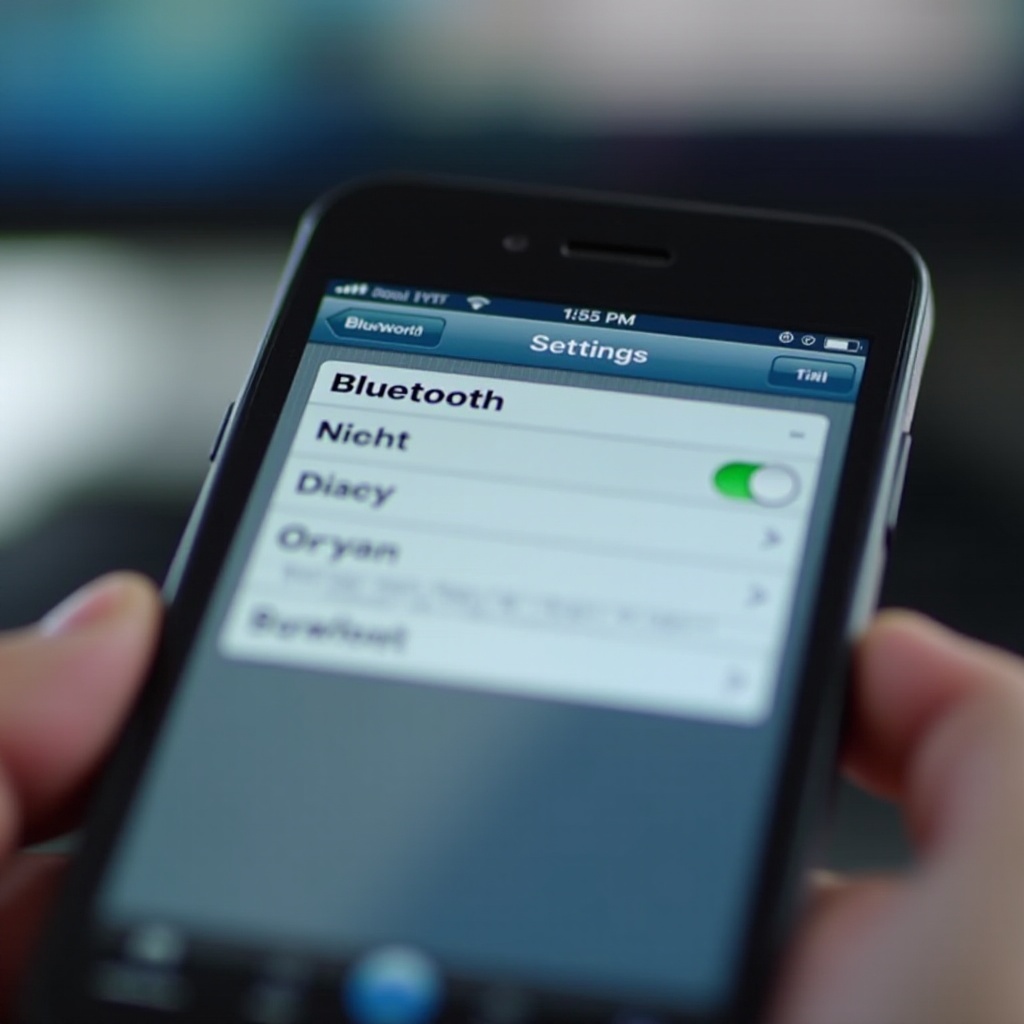
- Bluetooth’u Açıp Kapatın: Ayarlar > Bluetooth’a gidin, kapatın, bir süre bekleyin ve sonra açın.
- Cihazı Unutun: Bluetooth ayarlarına gidin, sorunlu cihazı seçin, ‘Bu Cihazı Unut’ seçeneğine dokunun ve yeni eşleştirme yapmayı deneyin.
- Cihazların Menzil İçinde Olduğundan Emin Olun: Bluetooth, cihazlar yakın olduğunda, ideal olarak 30 fit içinde, en iyi şekilde çalışır.
Bu basit adımlar genellikle çoğu Bluetooth sorununu çözmek için yeterlidir. Sorunlar devam ederse, daha derinlemesine çözümleri düşünülebilir.
Denenecek Gelişmiş Çözümler
Daha inatçı sorunlar için bu gelişmiş çözümleri deneyin:
- Ağ Ayarlarını Sıfırlayın: Ayarlar > Genel > Sıfırla > Ağ Ayarlarını Sıfırla’ya giderek kayıtlı ağları ve ayarları temizleyin, temiz Bluetooth bağlantılarına olanak tanır.
- iOS’u Güncelleyin: Ayarlar > Genel > Yazılım Güncelleme’ye giderek iPhone’unuzun en son iOS sürümüne sahip olduğundan emin olun.
- Uygulama Çatışmalarını Kontrol Edin: Bluetooth işlevselliğini bozan uygulamaları kapatın.
- Fabrika Ayarlarına Geri Dön: Başka her şey başarısız olursa, iPhone’unuzu yedekleyin ve kalıcı yazılım sorunlarını ele almak için fabrika ayarlarına geri yükleyin.
Gelişmiş sorun giderme, temelde yatan donanım sorunlarını ortaya çıkarabilir, bu da sonraki bölümde tartışılmaktadır.
Donanım Hususları
Kalıcı sorunlar, donanım sorunlarını göstermiş olabilir:
- Fiziksel Hasarı Kontrol Edin: iPhone’unuzda Bluetooth’u etkileyen herhangi bir hasarı kontrol edin.
- Cihaz Uyumluluğu: Cihazların yalnızca Bluetooth özellikli değil, aynı zamanda iPhone’unuzla özel olarak uyumlu olduğundan emin olun.
- Pil Seviyeleri: Her iki cihazda da düşük güç, bağlantıyı etkileyebilir.
Yazılım çözümlerini tükettikten sonra, sorunlar devam ederse donanım teşhislerini düşünebilirsiniz.
Tutarlı Bluetooth Performansı İçin Önleyici Önlemler
Güvenilir Bluetooth performansını sürdürmek için bu önleyici önlemleri uygulayın:
- iOS’u Düzenli Olarak Güncelleyin: Bluetooth’u etkileyen hatalardan kaçınmak için yazılımı güncel tutun..
- Paraziti Minimize Edin: Aktif Bluetooth cihazlarını sınırlayın ve iPhone’u potansiyel bozukluklardan uzak tutun.
- Düzenli Cihaz Temizlemeleri Yapın: İşlevselliği bozabilecek gereksiz uygulamaları/dosyaları kaldırın.
Bu uygulamaları düzenli olarak uygulamak, sorunların önlenmesini ve zamanla sorunsuz bağlantıyı sağlar.
Ne Zaman Profesyonel Yardım Aramalı?
Yukarıdaki tüm adımları denemiş ve hala Bluetooth sorunları yaşıyorsanız, profesyonel yardım almayı düşünün. Donanım teşhisi gerekiyorsa, bir Apple Mağazasını ziyaret etmek veya Apple Destek ile iletişime geçmek gerekebilir.
Sonuç
iPhone’unuzda Bluetooth bağlantı sorunları rahatsız edici olabilir, ancak doğru bilgiyle, bu sorunları genellikle profesyonel yardıma ihtiyaç duymadan çözebilirsiniz. Temel sorun gidermeden gelişmiş çözümlere kadar bir dizi seçeneğe sahipsiniz. Önleyici tedbirler benimseyerek, iPhone’unuzda tutarlı Bluetooth performansı sağlarsınız.
Sıkça Sorulan Sorular
Neden iPhone’umda Bluetooth cihazlarını bulamıyorum?
iPhone’unuz Bluetooth cihazlarını bulamayabilir çünkü cihazlar eşleştirme modunda değildir, menzil dışındadır veya parazit nedeniyle olabilir. Cihazın keşfedilebilir olduğundan emin olun ve eşleştirme işlemini tekrarlayın.
Ağ ayarlarımı sıfırlamak güvenli mi?
Evet, ağ ayarlarınızı sıfırlamak güvenlidir ve Bluetooth sorunlarını çözebilir. Ancak, bu işlem kaydedilmiş Wi-Fi ağlarını ve VPN ayarlarını silecektir, bu yüzden daha sonra ağlara yeniden bağlanmanız gerekecektir.
Sorunun donanım kaynaklı olup olmadığını nasıl anlarım?
Yazılım çözümleri sorunu gidermezse, cihazınızı fiziksel hasar açısından inceleyin veya Bluetooth performansını etkileyen bir donanım sorunu olup olmadığını belirlemek için bir uzmana danışın.