บทนำ
การปรับปรุงลักษณะของหน้าจอแล็ปท็อปของคุณสามารถช่วยเพิ่มประสบการณ์การใช้งานของคุณได้อย่างมาก แล็ปท็อป Asus ที่ขึ้นชื่อเรื่องการปรับแต่งที่หลากหลายช่วยให้ผู้ใช้สามารถสลับระหว่างโหมดมืดและโหมดสว่างได้อย่างง่ายดาย แม้ว่าโหมดมืดมักได้รับการยกย่องในด้านคุณสมบัติที่ช่วยดูแลดวงตาและการประหยัดพลังงานในบางครั้ง แต่บางงานอาจเหมาะสมกว่าในโหมดสว่าง คู่มือนี้จะให้ความรู้ที่จำเป็นแก่คุณในการปิดโหมดมืดบนแล็ปท็อป Asus ของคุณ เพื่อปรับปรุงทั้งความสามารถในการอ่านหน้าจอของคุณและการโต้ตอบกับผู้ใช้โดยรวม
ทำความเข้าใจโหมดมืดบนแล็ปท็อป Asus
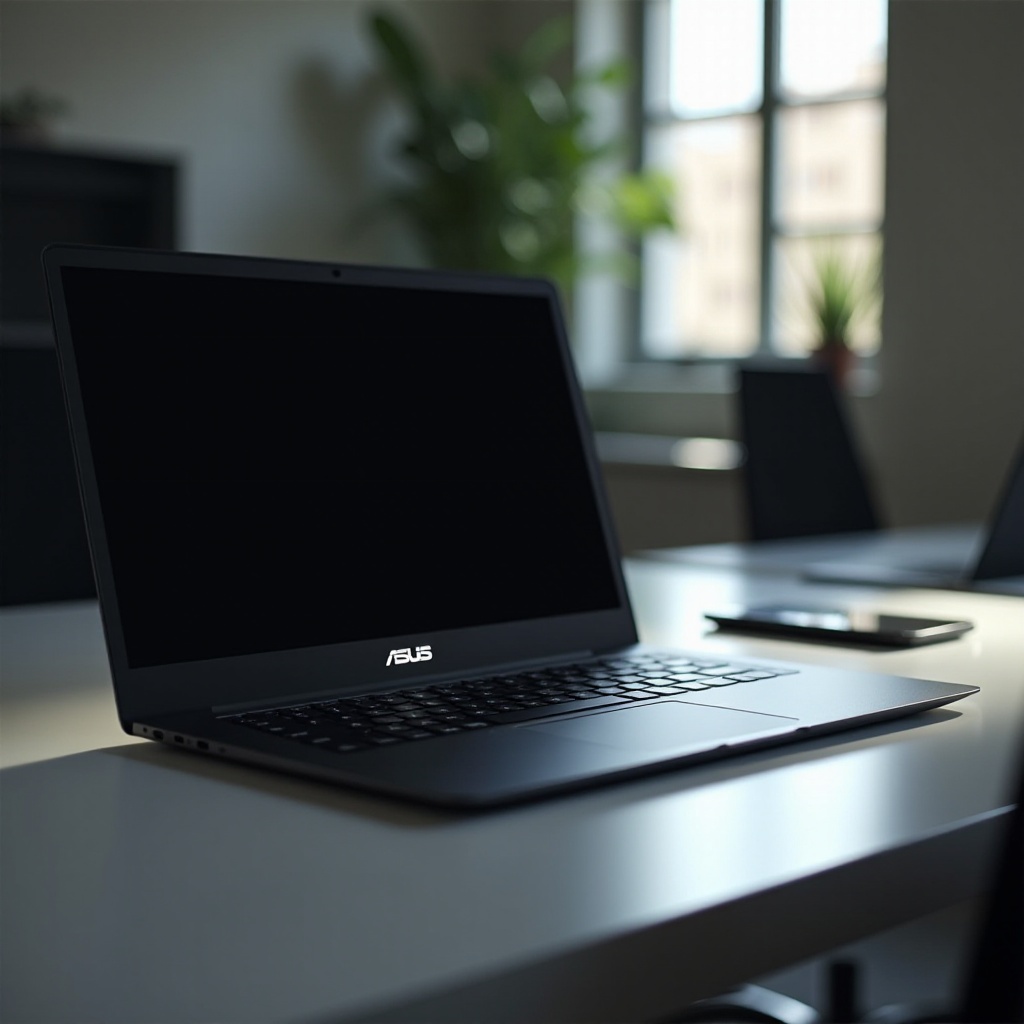
โหมดมืดเป็นการตั้งค่าการแสดงผลที่ปรับอินเทอร์เฟซผู้ใช้และแอปพลิเคชันที่เข้ากันได้โดยใช้จานสีที่มืดลง การลดความสว่างและแสงสะท้อนจะช่วยลดความเมื่อยล้าของดวงตา โดยเฉพาะในสภาพแวดล้อมที่มีแสงน้อย และยังช่วยยืดอายุการใช้งานแบตเตอรี่ได้อีกด้วย โดยเฉพาะในอุปกรณ์ที่มีจอแสดงผล OLED แม้จะมีข้อดี แต่โหมดแสงอาจเหมาะสมกว่าเพื่อเพิ่มทัศนวิสัยในสภาพแวดล้อมที่มีแสงสว่างเพียงพอ แล็ปท็อป Asus อำนวยความสะดวกในการเปลี่ยนโหมดเหล่านี้ได้อย่างราบรื่น ซึ่งปรับประสบการณ์ผู้ใช้ให้เหมาะกับความชอบส่วนตัว ดังนั้นการรู้กระบวนการปิดใช้งานโหมดมืดจึงสามารถช่วยให้คุณปรับแต่งจอแสดงผลของแล็ปท็อปให้ตรงกับความต้องการของแต่ละบุคคลมากขึ้น
ขั้นตอนการปิดโหมดมืดบน Windows 11 และ Windows 10
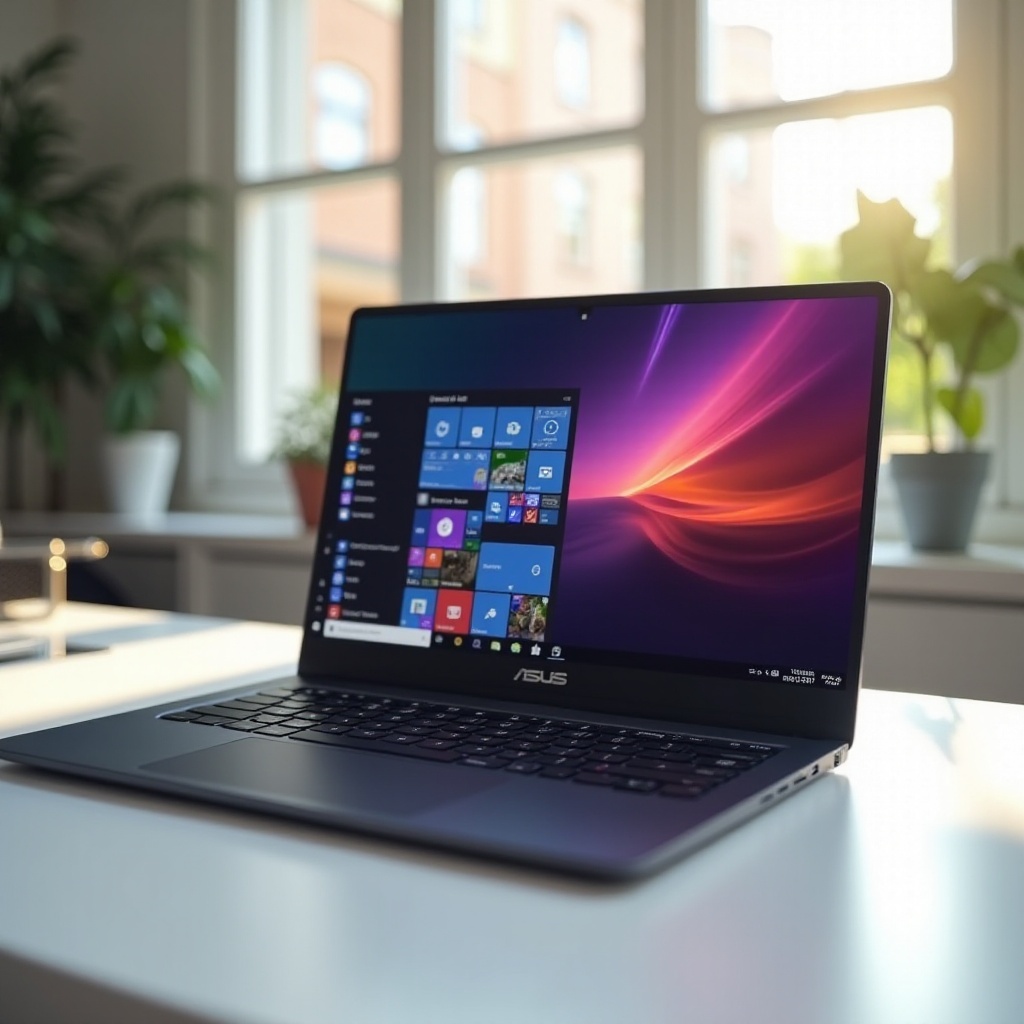
การสลับแล็ปท็อป Asus ของคุณจากโหมดมืดไปเป็นธีมที่สว่างกว่าจะเกี่ยวข้องกับกระบวนการที่แตกต่างกันเล็กน้อย ขึ้นอยู่กับว่าคุณกำลังใช้ Windows 11 หรือ Windows 10
นำทางเมนูการตั้งค่า
- เปิดเมนูเริ่ม – เริ่มโดยคลิกปุ่มเริ่มที่มุมล่างซ้ายของหน้าจอ
- เลือกการตั้งค่า – คลิกที่ไอคอนรูปเฟืองเพื่อเข้าสู่เมนูการตั้งค่า
- ไปที่การตั้งค่าส่วนบุคคล – ในหน้าต่างการตั้งค่า ให้เลือก ‘การตั้งค่าส่วนบุคคล’
เปลี่ยนจากโหมดมืดเป็นโหมดสว่าง
- เลือกสี – ไปที่ส่วน ‘สี’ ภายในเมนูการตั้งค่าส่วนบุคคล
- เลือกเลือกสีของคุณ – ใช้เมนูแบบเลื่อนลงภายใต้ ‘เลือกสีของคุณ’
- เปลี่ยนเป็นไฟ – เลือก ‘ไฟ’ เพื่อเปลี่ยนจากโหมดมืดเป็นโหมดไฟทันที
ใช้แป้นพิมพ์ลัด (ถ้ามีให้ใช้งาน)
แล็ปท็อป Asus รุ่นบางรุ่นรองรับแป้นพิมพ์ลัดเพื่ออำนวยความสะดวกในการเปลี่ยนแปลงอย่างรวดเร็ว:
– กดปุ่ม Windows + A เพื่อเปิดศูนย์ปฏิบัติการ
– ใช้การตั้งค่าที่มีในศูนย์ปฏิบัติการเพื่อสลับโหมดต่างๆ รวมถึงโหมดไฟ หากรองรับ
การปรับการตั้งค่าโหมดมืดในแอปพลิเคชันยอดนิยม
เพื่อให้แน่ใจว่าประสบการณ์ที่ราบรื่นนั้นจำเป็นต้องเปลี่ยนการตั้งค่าธีมในแต่ละแอปพลิเคชัน โดยเฉพาะอย่างยิ่งหากธีมเหล่านี้ไม่ได้ซิงค์กับการตั้งค่าระบบโดยอัตโนมัติ
Google Chrome
- การเข้าถึงการตั้งค่า – คลิกเมนูสามจุดที่มุมขวาบน จากนั้นเลือก ‘การตั้งค่า’
- เลือกรูปลักษณ์ – เลือกตัวเลือก ‘รูปลักษณ์’ จากเมนูด้านข้าง
- ธีมสวิตช์ – ตรวจสอบให้แน่ใจว่าการตั้งค่า ‘ธีม’ ได้รับการปรับให้เป็น ‘ไฟ’ หรืออีกตัวเลือกที่ต้องการ
Microsoft Edge
- เปิดการตั้งค่า – คลิกเมนูสามจุด จากนั้นไปที่ ‘การตั้งค่า’
- ไปที่รูปลักษณ์ – ค้นหาและเลือก ‘รูปลักษณ์’ ในแผงนำทางด้านซ้าย
- เปลี่ยนธีม – เปลี่ยนการตั้งค่าธีมจากมืดเป็นสว่าง
Mozilla Firefox
- การเข้าถึงเมนู – คลิกที่สามบรรทัดที่ด้านขวาบน จากนั้นเลือก ‘ส่วนเสริมและธีม’
- เลือกธีม – ไปที่ส่วน ‘ธีม’
- เปิดใช้ธีมสว่าง – ค้นหาและเปิดใช้งานธีม ‘สว่าง’ เพื่อการเปลี่ยนแปลงทันที
การแก้ไขปัญหาทั่วไปเกี่ยวกับโหมดมืด
หากผู้ใช้ประสบปัญหาในการปิดโหมดมืด การแก้ไขดังต่อไปนี้อาจช่วยแก้ไขปัญหาทั่วไปได้
ตรวจสอบให้แน่ใจว่าการตั้งค่าถูกบันทึก
เมื่อทำการปรับเปลี่ยนแล้ว ให้คลิก ‘ใช้’ หรือ ‘บันทึก’ หากได้รับแจ้ง เนื่องจากการตั้งค่าบางอย่างต้องยืนยันจึงจะมีผล
การแก้ไขการเปลี่ยนโหมดที่ต่อเนื่อง
หากโหมดมืดกลับคืนอย่างต่อเนื่อง:
– ตรวจหาการอัปเดตระบบ – รักษาระบบของคุณให้ทันสมัยอยู่เสมอโดยไปที่แท็บ ‘อัปเดตและความปลอดภัย’ ในการตั้งค่า
– แอพพลิเคชันของบุคคลที่สาม – แอพพลิเคชันบางตัวอาจแทนที่การตั้งค่าระบบ ปรับการตั้งค่าของแอพพลิเคชันเหล่านี้หากมีผลกระทบ
คืนค่าการตั้งค่าจอแสดงผลเริ่มต้น
เพื่อแก้ไขปัญหาต่อเนื่อง อาจจำเป็นต้องรีเซ็ตการตั้งค่าการแสดงผล:
– การเข้าถึงการตั้งค่าส่วนบุคคล – กลับไปที่การตั้งค่าส่วนบุคคล
– รีเซ็ตธีม – เลือก ‘ธีม’ และคลิก ‘ใช้ธีมแบบกำหนดเอง’ เพื่อรีเซ็ต
การปรับแต่งการตั้งค่าการแสดงผลเพื่อความสะดวกสบายสูงสุด
การเปลี่ยนเป็นโหมดสว่างไม่ได้จำกัดอยู่เพียงการตั้งค่าเริ่มต้น คุณสามารถปรับแต่งเพิ่มเติมได้
ปรับความสว่างและอุณหภูมิสี
- การปรับด้วยตนเอง – เปลี่ยนระดับความสว่างผ่านศูนย์การกระทำหรือการตั้งค่าสำหรับการรับชมที่เหมาะสมที่สุด
- อุณหภูมิสี – ใช้ฟิลเตอร์แสงสีฟ้าที่มีอยู่ในแล็ปท็อป Asus หลายรุ่น โดยไปที่การตั้งค่าการแสดงผล
สำรวจธีมทางเลือก
- ห้องสมุดธีม – สำรวจและใช้ธีมต่างๆ จาก Microsoft Store เพื่อเพิ่มการสัมผัสเฉพาะตัว
- ธีมที่กำหนดเอง – สร้างธีมเฉพาะตัวที่รวมถึงสีและวอลเปเปอร์เฉพาะเพื่อเพิ่มการมีส่วนร่วมของผู้ใช้
บทสรุป
การปรับการตั้งค่าการแสดงผลของแล็ปท็อปของคุณสามารถเพิ่มประสิทธิภาพการทำงานและมอบความสะดวกสบายที่เพิ่มขึ้น การทำความคุ้นเคยกับกระบวนการปิดโหมดมืดบนแล็ปท็อป Asus ทำให้คุณมีความยืดหยุ่นในการปรับการตั้งค่าวิสัยให้สอดคล้องกับความพึงพอใจของคุณ ไม่ว่าจะเพื่อการมองเห็นที่เพิ่มขึ้นในระหว่างการใช้งานช่วงกลางวันหรือมุมมองที่สะดวกสบายกว่าในสภาพแวดล้อมที่มืดกว่า การสลับโหมดการแสดงผลอย่างชำนาญเป็นสิ่งสำคัญในการเพิ่มการใช้งานอุปกรณ์ของคุณให้สูงสุด
คำถามที่พบบ่อย
ฉันจะบอกได้อย่างไรว่ามีโหมดมืดเปิดใช้งานบนแล็ปท็อป Asus ของฉัน?
ตรวจสอบแถบงานและพื้นหลังของแอปพลิเคชันของคุณ หากส่วนใหญ่เป็นสีเข้มแสดงว่าโหมดมืดอาจเปิดใช้งานอยู่
การปิดโหมดมืดจะส่งผลต่ออายุแบตเตอรี่ของฉันหรือไม่?
โหมดสว่างอาจใช้พลังงานมากขึ้นเล็กน้อยโดยเฉพาะกับหน้าจอ OLED แต่โดยทั่วไปแล้วไม่มากพอที่จะส่งผลต่อการใช้งานทั่วไป
มีประโยชน์อย่างไรในการใช้โหมดสว่างเมื่อเทียบกับโหมดมืด?
โหมดสว่างให้การอ่านที่ชัดเจนในแสงแดดและอาจลดความเมื่อยล้าของตาสำหรับงานที่ต้องการความชัดเจนของรายละเอียดสูง