บทนำ
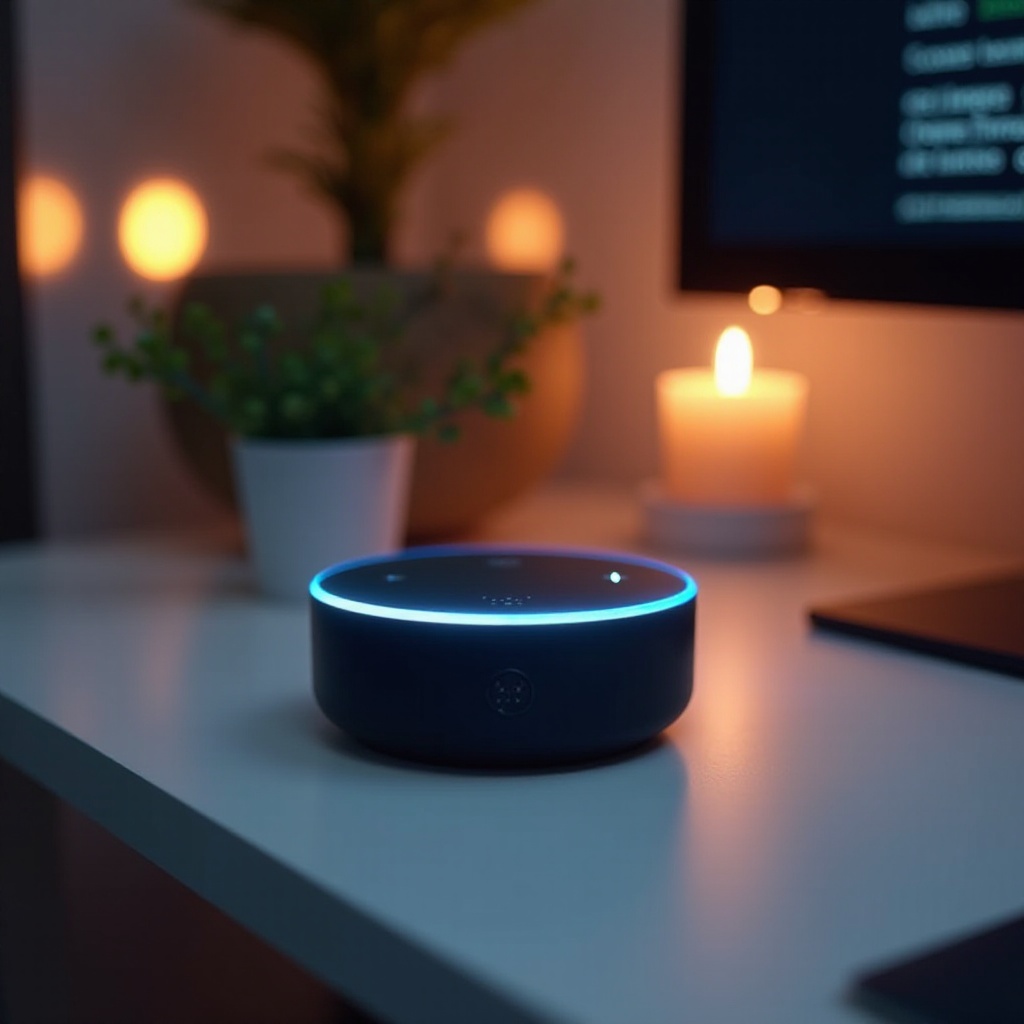
คุณมีปัญหากับ Echo Dot ของคุณหรือไม่? คุณไม่ได้อยู่เพียงคนเดียว หลายๆ ผู้ใช้ประสบกับช่วงเวลาที่อุปกรณ์ Echo Dot ของพวกเขาดูเหมือนจะหยุดทำงาน—ไม่ว่าจะเป็นเพราะการเชื่อมต่อที่ไม่ดี กาวอเล็กซาตอบสนองไม่ หรือปัญหาคุณภาพเสียง การขัดจังหวะเหล่านี้สามารถขัดขวางประสบการณ์ที่ไร้รอยต่อที่คุณคาดหวังจากการตั้งค่าบ้านอัจฉริยะของคุณ คำแนะนำนี้จะพาคุณผ่านการวินิจฉัยและแก้ไขปัญหาต่าง ๆ ของ Echo Dot ด้วยวิธีการที่เป็นปฏิบัติได้จริง เราจะเริ่มจากการตรวจสอบเบื้องต้นและแก้ไขที่ง่าย ๆ ก่อนจะไปยังเทคนิคการแก้ปัญหาที่ซับซ้อนขึ้น เมื่อเข้าใจวิธีแก้ไขเหล่านี้ คุณสามารถฟื้นฟูการทำงานของ Echo Dot ของคุณและป้องกันปัญหาในอนาคตได้ มาเริ่มทำให้อุปกรณ์ Echo Dot ของคุณทำงานอย่างสมบูรณ์กันเถอะ
ทำความเข้าใจกับปัญหาทั่วไปของ Echo Dot
ก่อนที่คุณจะเข้าสู่การแก้ไขปัญหา สิ่งสำคัญคือต้องเข้าใจว่าปัญหาของ Echo Dot อาจเกิดจากอะไร ข้อติร้องที่พบบ่อยจากผู้ใช้ได้แก่ อุปกรณ์ไม่ตอบสนองต่อคำสั่งเสียง การสูญเสียการเชื่อมต่อ Wi-Fi หรือตำแหน่งเสียงที่ผิดเพี้ยน ความเงียบของ Alexa อาจเกิดจากบั๊กซอฟต์แวร์หรือปัญหาการเชื่อมต่อ ขณะที่ปัญหา Wi-Fi อาจอยู่ที่การตั้งค่าเครือข่ายหรือการรบกวน ปัญหาคุณภาพเสียงอาจบ่งบอกถึงความผิดพลาดทางฮาร์ดแวร์หรือการตั้งค่า การระบุปัญหาเฉพาะของคุณเป็นขั้นตอนแรกในการแก้ไขที่ได้ผล ตอนนี้ลองสำรวจการตรวจสอบเบื้องต้นและการแก้ไขง่าย ๆ กัน
การตรวจสอบเบื้องต้นและการแก้ไขง่าย ๆ
ก่อนที่คุณจะแก้ปัญหาที่ซับซ้อน ตรวจสอบให้แน่ใจว่าคุณได้ตรวจสอบพื้นฐานแล้ว:
-
ตรวจสอบแหล่งพลังงาน: ให้แน่ใจว่า Echo Dot ของคุณเสียบอย่างแน่นหนา สายพลังงานที่หลวมสามารถทำให้การทำงานผิดพลาดได้
-
อัปเดตซอฟต์แวร์: ใช้แอป Alexa เพื่อตรวจสอบการอัปเดตที่อาจแก้ไขบั๊กที่รู้จักได้
-
ตรวจสอบไมโครโฟน: ตรวจสอบว่าไมโครโฟนไม่ได้ถูกปิด หากปุ่มเป็นสีแดง ให้กดเพื่อเปิดใช้คุณสมบัติเสียง
ขั้นตอนเบื้องต้นเหล่านี้สามารถแก้ปัญหาที่พบบ่อยได้ ทำให้คุณสามารถมุ่งเน้นไปที่ปัญหาที่ซับซ้อนกว่าหากจำเป็น
การแก้ไขปัญหาการเชื่อมต่อของ Echo Dot
ปัญหาการเชื่อมต่อสามารถส่งผลกระทบได้อย่างรุนแรงต่อการทำงานของ Echo Dot ที่นี่ เราจะครอบคลุมปัญหา Wi-Fi และ Bluetooth
การแก้ไขปัญหา Wi-Fi
-
การวางตำแหน่ง: ให้แน่ใจว่า Echo Dot ของคุณอยู่ในช่วงของเราเตอร์ Wi-Fi ของคุณ
-
การตั้งค่าเครือข่าย: ตรวจสอบรหัสผ่านและการตั้งค่า Wi-Fi ของคุณอีกครั้ง เลือกแถบความถี่ที่เหมาะสม (2.4GHz vs. 5GHz) เพื่อการเชื่อมต่อที่ดีที่สุด
-
รีสตาร์ทอุปกรณ์: ให้ Echo Dot และเราเตอร์ของคุณเริ่มใหม่โดยการบูตใหม่ ซึ่งมักจะสามารถแก้ปัญหาการเชื่อมต่อได้
การแก้ไขการเชื่อมต่อ Bluetooth
-
ความเข้ากันได้ของอุปกรณ์: ยืนยันว่าอุปกรณ์อื่นๆ เปิดใช้งาน Bluetooth และจับคู่กับ Echo Dot ของคุณอย่างถูกต้อง
-
การรบกวน: ลดสิ่งกีดขวางและยกเลิกการเชื่อมต่ออุปกรณ์ Bluetooth ที่ไม่จำเป็นเพื่อลดการรบกวน
การแก้ปัญหาการเชื่อมต่อเหล่านี้จะช่วยปรับปรุงการทำงานของ Alexa หากยังมีปัญหาเกิดขึ้น กลยุทธ์เพิ่มเติมก็ยังพร้อมที่จะใช้
การแก้ไข Alexa ไม่ตอบสนอง
ความเงียบของ Alexa สามารถทำให้คุณหงุดหงิดได้ เพื่อแก้ไขลองพิจารณา:
-
การฝึกเสียง: ใช้ฟีเจอร์ ‘การฝึกเสียง’ ในแอป Alexa เพื่อเพิ่มความแม่นยำในการรับรู้เสียง
-
สภาพแวดล้อม: พยายามใช้ Alexa ในสภาพแวดล้อมที่เงียบ สัญญาณรบกวนรอบข้างสามารถขัดขวางความสามารถในการเข้าใจของเธอ
-
รีสตาร์ท: ปิดเปิด Echo Dot ของคุณโดยถอดปลั๊กออกหนึ่งนาทีแล้วเสียบกลับไป
ขั้นตอนเหล่านี้ควรช่วย Alexa ตัวเองทำความเข้าใจคำสั่งของคุณและตอบกลับอย่างถูกต้อง
การปรับปรุงคุณภาพเสียงและประสิทธิภาพ
คุณภาพเสียงที่เหมาะสมคือสิ่งสำคัญในประสบการณ์ Echo Dot ของคุณ นี่คือวิธีการแก้ไขปัญหาเสียง:
-
ปรับการตั้งค่าเสียง: ปรับประสิทธิภาพเสียงผ่านการตั้งค่าในแอป Alexa
-
การจัดวางอุปกรณ์: หลีกเลี่ยงการบิดเบือนเสียงโดยการวาง Echo Dot ห่างจากกำแพงและมุม
-
อัปเดตเฟิร์มแวร์: รักษาเฟิร์มแวร์ของ Echo Dot ให้ปัจจุบันเพื่อใช้ประโยชน์จากการปรับปรุงประสิทธิภาพและเสียง
การทำตามมาตรการเหล่านี้จะทำให้ Echo Dot ของคุณให้เสียงที่ยอดเยี่ยม
วิธีแก้ปัญหาขั้นสูงสำหรับปัญหาที่เกิดซ้ำ
หากการแก้ไขมาตรฐานไม่สำเร็จ ขั้นตอนการแก้ไขที่ซับซ้อนมากขึ้นเป็นสิ่งจำเป็น
การรีเซ็ต Echo Dot
- เปิดแอป Alexa และไปที่อุปกรณ์
- เลือก Echo Dot ของคุณ จากนั้นแตะที่รีเซ็ตเป็นค่าโรงงาน
- ทำตามคำแนะนำเพื่อรีเซ็ตอุปกรณ์เป็นค่าโรงงาน
ติดต่อทีมสนับสนุน Amazon
หากปัญหายังคงอยู่ การติดต่อกับทีมสนับสนุนของ Amazon อาจให้ข้อมูลเกี่ยวกับปัญหาเฉพาะของคุณได้ พวกเขาอาจมีการแก้ไขตามรหัสข้อผิดพลาดที่เป็นเอกลักษณ์
สำรวจตัวเลือกการเปลี่ยนสินค้า
ปัญหาตลอดเวลาอาจทำให้คุณพิจารณาเปลี่ยนสินค้าได้ ติดต่อ Amazon เพื่อสำรวจรายละเอียดการรับประกันหรือทางเลือกในการซื้อใหม่
การรับมือกับปัญหาซ้ำเหล่านี้จะทำให้ Echo Dot ของคุณใช้งานได้ดีขึ้น เพิ่มประสิทธิภาพการใช้งานของคุณ
มาตรการป้องกันสำหรับปัญหาในอนาคต
การลดปัญหาในอนาคตด้วย Echo Dot ของคุณต้องใช้กลยุทธ์การป้องกัน:
- อัปเดตซอฟต์แวร์: อัปเดตอุปกรณ์อย่างสม่ำเสมอผ่านแอป Alexa เพื่อแก้ไขบั๊กและปรับปรุงคุณสมบัติ
- ตำแหน่งที่เหมาะสม: วาง Echo Dot เพื่อให้ได้สัญญาณ Wi-Fi ที่แรงที่สุด
- รีสตาร์ทบ่อยๆ: รีบูต Echo Dot เป็นระยะเพื่อเคลียร์ข้อผิดพลาดเล็กน้อย
การติดตามคำแนะนำเหล่านี้อย่างแข็งขันสามารถรักษาความสามารถของ Echo Dot ของคุณ
สรุป
แม้ว่าปัญหา Echo Dot อาจเป็นสิ่งที่ท้าทาย แต่การทำความเข้าใจขั้นตอนการแก้ไขจะทำให้พวกเขาสามารถจัดการได้ด้วยการนำวิธีแก้ไขจากการตรวจสอบเบื้องต้นไปจนถึงการแก้ไขขั้นสูง คุณจะมั่นใจได้ว่า Echo Dot ของคุณยังคงเป็นส่วนประกอบสำคัญของเครือข่ายบ้านอัจฉริยะของคุณ สุขสันต์การแก้ปัญหา!
คำถามที่พบบ่อย
ทำไม Echo Dot ของฉันไม่ตอบสนองต่อคำสั่ง?
ถ้า Echo Dot ของคุณไม่ตอบสนอง ให้ตรวจสอบว่ามันเปิดอยู่ ปิดการปิดเสียงไมโครโฟน ลดเสียงรบกวนรอบข้าง และลองฝึก Alexa ใหม่ในแอป
ฉันจะแก้ไขปัญหาการเชื่อมต่อ Wi-Fi กับ Echo Dot ของฉันได้อย่างไร?
เพื่อแก้ไขปัญหา Wi-Fi ให้ตรวจสอบระยะของอุปกรณ์ ตรวจสอบการตั้งค่าเครือข่าย รีสตาร์ท Echo Dot และเราเตอร์ของคุณ และให้แน่ใจว่าเฟิร์มแวร์ของคุณเป็นเวอร์ชันล่าสุด
ฉันควรทำอย่างไรถ้า Echo Dot ของฉันมีคุณภาพเสียงไม่ดี?
ปรับปรุงคุณภาพเสียงโดยปรับการตั้งค่าเสียง วางอุปกรณ์ให้อยู่ห่างจากผนัง และอัปเดตเฟิร์มแวร์