บทนำ
มันเป็นสิ่งที่น่ากวนใจเมื่อแถบเริ่มต้นของ Windows ไม่ทำงานอย่างถูกต้อง ขัดจังหวะการทำงานของคุณและลดประสิทธิภาพการทำงาน เนื่องจากเป็นส่วนสำคัญของระบบปฏิบัติการ การทำงานผิดปกติใด ๆ ในแถบเริ่มต้นจำเป็นต้องได้รับความสนใจทันที เครื่องมือสำคัญนี้ทำให้คุณสามารถนำทางผ่านแอปพลิเคชัน ค้นหาไฟล์ และเข้าถึงการตั้งค่าระบบได้อย่างราบรื่น แต่อย่างไรก็ตาม การไม่ตอบสนองเป็นครั้งคราวของมันอาจเป็นความรำคาญบ่อยครั้งสำหรับผู้ใช้หลายคน โดยการเข้าใจถึงสาเหตุและวิธีแก้ปัญหาเหล่านี้ คุณสามารถประหยัดเวลาและคลายความกังวลได้ คู่มือนี้จะช่วยให้คุณระบุปัญหา ดำเนินการแก้ไขในเบื้องต้น ใช้การแก้ไขขั้นสูง และใช้มาตรการเชิงรุก ทำให้คุณสามารถควบคุมสภาพแวดล้อมของ PC ของคุณได้อย่างรวดเร็วและมีประสิทธิภาพ
สาเหตุทั่วไปของแถบเริ่มต้นที่ไม่ตอบสนอง
การไม่ตอบสนองของแถบเริ่มต้นของ Windows อาจเกิดจากหลายสาเหตุหลัก การเห็นความสัมพันธ์นี้จะช่วยให้คุณเลือกวิธีการแก้ไขที่เหมาะสมในการแก้ไขสถานการณ์
- ปัญหาติดขัดของซอฟต์แวร์: การติดตั้งซอฟต์แวร์ใหม่สามารถทำให้เกิดความขัดแย้งกับการตั้งค่าที่มีอยู่ ทำให้แถบเริ่มต้นแข็งหรือตอบสนองไม่ได้
- ไฟล์ระบบที่เสียหาย: การขาดหายหรือเสียหายของไฟล์ระบบจะขัดขวางการทำงานที่จำเป็น นำไปสู่แถบเริ่มต้นที่ไม่ตอบสนอง
- ปัญหาโปรไฟล์ผู้ใช้: ข้อผิดพลาดภายในการตั้งค่าโปรไฟล์ผู้ใช้อาจนำไปสู่พฤติกรรมไม่ปกติของแถบเริ่มต้น
- ไดร์เวอร์ที่ล้าสมัย: ไดร์เวอร์ที่ไม่ได้รับการอัพเดตสามารถขัดจังหวะการทำงานที่ราบรื่นของแถบเริ่มต้น
ปัญหาทั่วไปเหล่านี้อาจทำให้เกิดปัญหาแถบเริ่มต้น แต่บ่อยครั้งที่พวกเขามีแนวทางการแก้ไขที่ชัดเจน
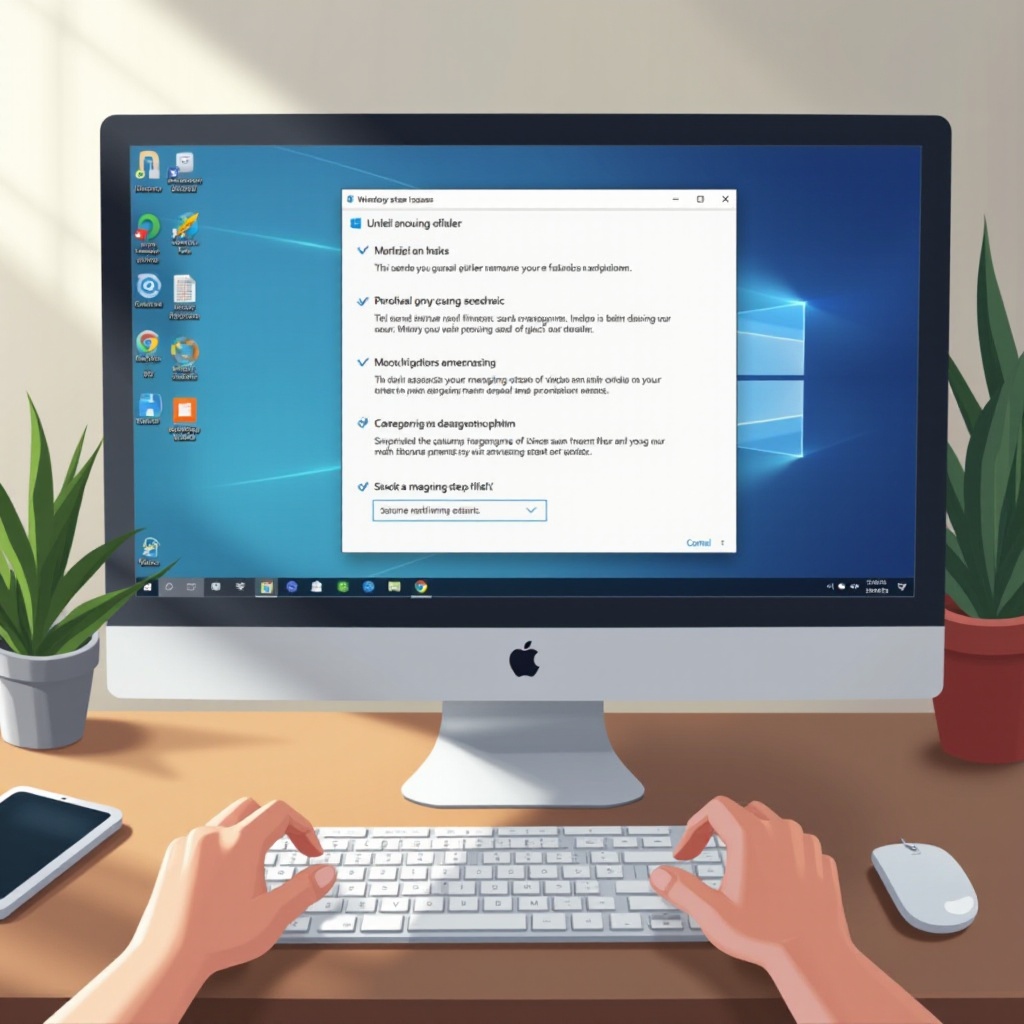
ขั้นตอนการแก้ไขปัญหาเบื้องต้น
การเริ่มต้นด้วยวิธีการแก้ไขปัญหาพื้นฐานสามารถแก้ไขปัญหาการทำงานผิดปกติของแถบเริ่มต้นได้อย่างรวดเร็ว โดยมีการแทรกแซงทางเทคนิคเพียงเล็กน้อย
รีสตาร์ทคอมพิวเตอร์ของคุณ
บางครั้ง วิธีแก้ปัญหาที่ง่ายที่สุดคือวิธีที่มีประสิทธิภาพที่สุด รีสตาร์ทคอมพิวเตอร์ของคุณ:
- กด
Ctrl + Alt + Delete. - คลิกไอคอนพลังงานที่มุมล่างขวา
- เลือก ‘Restart’
ตรวจสอบอัพเดทของ Windows
แถบเริ่มต้นที่ไม่ตอบสนองอาจบ่งชี้ถึงการอัพเดทที่รออยู่:
- เปิด
Settings. - ไปที่
Update & Security. - คลิก
Windows Update. - เลือก
Check for updatesและติดตั้งอัพเดทที่มีอยู่
ขั้นตอนการแก้ปัญหาเบื้องต้นเหล่านี้มักจะแก้ไขปัญหาแถบเริ่มต้นได้ หากปัญหายังคงอยู่ อาจจำเป็นต้องหาทางแก้ปัญหาทางเทคนิคเพิ่มเติม
การแก้ไขขั้นสูงสำหรับปัญหาแถบเริ่มต้นของ Windows
หากการแก้ไขในเบื้องต้นไม่แก้ปัญหา ให้พิจารณาวิธีการขั้นสูงเหล่านี้
การใช้ Windows Troubleshooter
- เปิด
Settingsและเข้าสู่Update & Security. - เลือก
Troubleshoot. - คลิก
Additional troubleshooters. - ภายใต้ ‘Find and fix other problems’, เลือก
Search and Indexingและรัน Troubleshooter
รีสตาร์ท Windows Explorer ผ่าน Task Manager
การรีเฟรช Windows Explorer สามารถคืนสถานะแถบเริ่มต้นให้ใช้งานได้:
- กด
Ctrl + Shift + EscหรือCtrl + Alt + Deleteเพื่อเปิด Task Manager - ค้นหาและเลือก
Windows Explorerในแท็บ ‘Processes’ - คลิก
Restartที่มุมล่างขวาของอินเตอร์เฟซ Task Manager
การแก้ไขขั้นสูงเหล่านี้มักจะแก้ไขปัญหาที่ลึกกว่าเกี่ยวกับแถบเริ่มต้น
โซลูชัน Command Prompt และ PowerShell
สำหรับผู้ที่ชำนาญในเครื่องมือรูปแบบคำสั่ง CMD และ PowerShell มีวิธีที่สามารถแก้ปัญหาได้
การใช้คำสั่ง SFC และ DISM
- เปิด Command Prompt ในฐานะผู้ดูแลระบบ
- พิมพ์
sfc /scannowและกด Enter เพื่อซ่อมแซมไฟล์ระบบ - เมื่อเสร็จสิ้น ให้พิมพ์
DISM /Online /Cleanup-Image /RestoreHealthและกด Enter
ติดตั้งแอพของ Windows ใหม่ด้วย PowerShell
- เปิด PowerShell ในฐานะผู้ดูแลระบบ
- ใส่คำสั่ง
Get-AppXPackage -AllUsers | Foreach {Add-AppxPackage -DisableDevelopmentMode -Register '$($_.InstallLocation)\AppXManifest.xml'}และกด Enter
วิธีการใช้คำสั่งเหล่านี้มักจะแก้ไขปัญหาระดับรหัสที่ซับซ้อนซึ่งมีผลต่อองค์ประกอบของ Windows เช่นแถบเริ่มต้น

โซลูชันเสริมเพื่อพิจารณา
หากแถบเริ่มต้นยังคงไม่ตอบสนอง พิจารณาวิธีการเสริมเหล่านี้
สร้างโปรไฟล์ผู้ใช้ใหม่
การสร้างโปรไฟล์ผู้ใช้ใหม่สามารถแทนที่การตั้งค่าที่ไม่ตอบสนอง:
- เปิด
Settings. - เลือก
Accounts. - ไปที่
Family & other users. - เพิ่มบัญชีใหม่ใน PC นี้
คืนสภาพระบบไปยังสถานะก่อนหน้า
การย้อนเวลากลับสู่สถานะก่อนสามารถแก้ไขปัญหาแถบเริ่มต้นโดยการยกเลิกการเปลี่ยนแปลงล่าสุดได้
- ค้นหา ‘Create a restore point’ ในแถบค้นหา
- เปิดหน้าต่าง ‘System Properties’ และเลือก
System Restore - ทำตามขั้นตอนเพื่อเลือกจุดคืนค่า
โดยการใช้วิธีการเหล่านี้ คุณควรจะเอาชนะปัญหาแถบเริ่มต้นได้อย่างมีประสิทธิภาพ
มาตรการป้องกันเพื่อความมั่นคงระยะยาว
เพื่อรักษาประสิทธิภาพที่เสถียร ให้รักษาระบบของคุณให้อัพเดทและดำเนินการสำรองข้อมูลเป็นประจำ ทำการตรวจสอบดิสก์และการสแกนเป็นประจำเพื่อให้แน่ใจว่ามีความสมบูรณ์ของไฟล์ การตรวจสอบซอฟต์แวร์ที่ติดตั้งอยู่เป็นประจำจะช่วยป้องกันปัญหาแถบเริ่มต้น รักษาประสิทธิภาพของคอมพิวเตอร์ของคุณ
บทสรุป
การใช้งานแถบเริ่มต้นอย่างราบรื่นเป็นสิ่งสำคัญสำหรับการใช้คอมพิวเตอร์ที่ไร้รอยต่อ การขัดข้องใด ๆ อาจเป็นสิ่งที่ไม่สะดวก แต่ด้วยการทำตามคู่มือนี้ คุณสามารถแก้ไขปัญหาปัจจุบันและสร้างสภาพแวดล้อมที่เสถียรสำหรับการใช้งานในอนาคตได้ นำวิธีการเหล่านี้ไปใช้เพื่อฟื้นฟูการทำงานของแถบเริ่มต้นอย่างรวดเร็ว และนำมาตรการป้องกันเพื่อป้องกันปัญหาในอนาคต
คำถามที่พบบ่อย
ทำไมแถบเริ่มต้นของ Windows ถึงค้างตลอด?
การค้างของแถบเริ่มต้นอาจเกิดจากความขัดแย้งของซอฟต์แวร์ ไฟล์เสียหาย หรือไดรเวอร์ที่ล้าสมัย การระบุสาเหตุสามารถนำไปสู่การแก้ไขที่ถูกต้องได้
จะสามารถเข้าถึงแอพในกรณีที่แถบเริ่มต้นไม่ทำงานได้อย่างไร?
ใช้ `Windows + R` เพื่อเปิดกล่องโต้ตอบ Run หรือเข้าถึง Task Manager โดยใช้ `Ctrl + Shift + Esc`
มีวิธีป้องกันปัญหาแถบเริ่มต้นในอนาคตหรือไม่?
ทำให้ระบบของคุณอัพเดตและไดรเวอร์เป็นปัจจุบัน เช็คไฟล์ที่เสียหายเป็นประจำ และหลีกเลี่ยงการติดตั้งซอฟต์แวร์ที่ไม่เสถียร