บทนำ
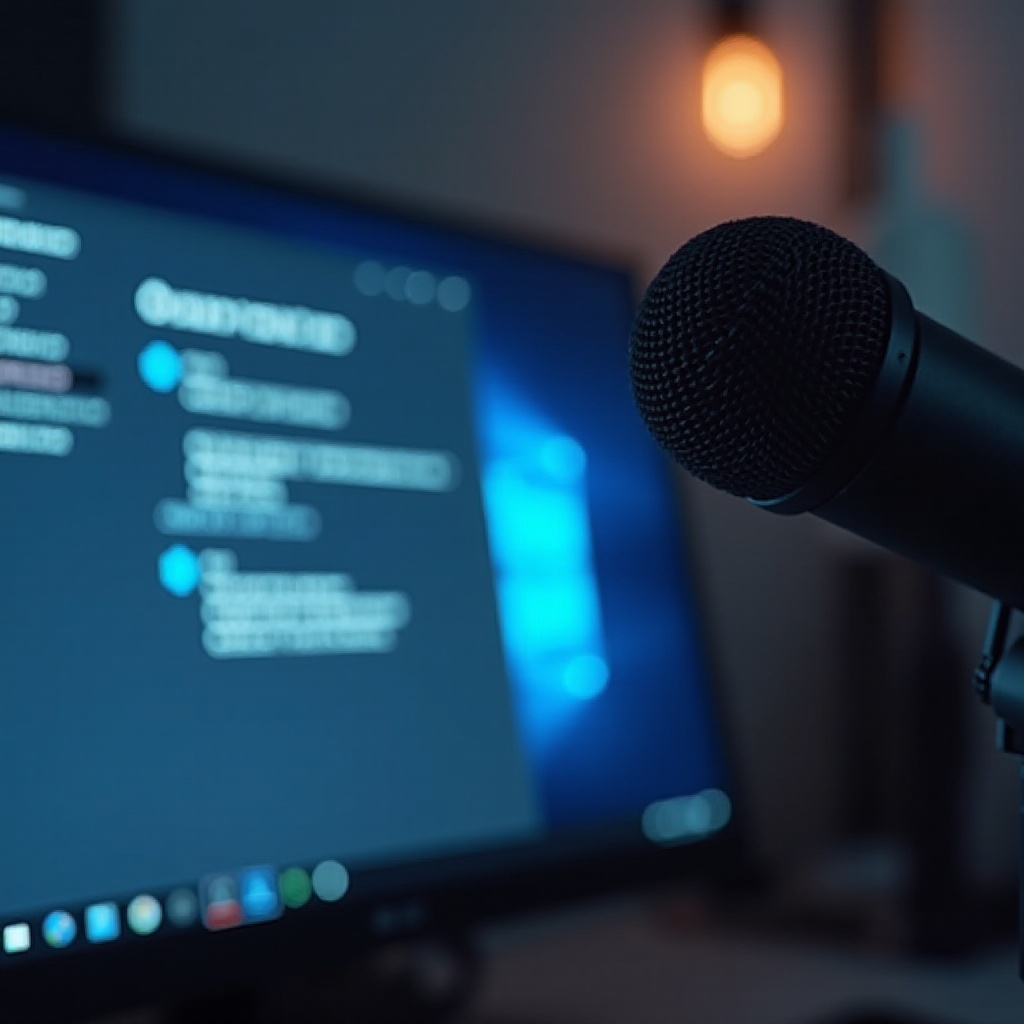
การประสบปัญหาไมโครโฟนของ Windows 10 ที่ระดับเสียงเพิ่มขึ้นโดยไม่มีสาเหตุอาจเป็นเรื่องปวดหัว ไม่ว่าคุณจะอยู่ในที่ประชุมทางธุรกิจ, การเล่นเกม, หรือการพูดคุยกับเพื่อนๆ ปัญหานี้อาจขัดขวางประสบการณ์ของคุณได้ การรู้ถึงสาเหตุและการดำเนินการเพื่อการแก้ไขที่ถูกต้องสามารถช่วยคืนความชัดเจนในการสื่อสารได้ คู่มือนี้จะแนะนำเหตุผลที่ระดับเสียงไมโครโฟนของคุณอาจเปลี่ยนแปลงและให้ขั้นตอนปฏิบัติในการควบคุม เราจะพิจารณาตัวการทั่วไปเช่น การควบคุมการเพิ่มเสียงอัตโนมัติและการแทรกแซงของซอฟต์แวร์ และเสนอแนวทางแก้ไขโดยละเอียด ติดตามเพื่อเรียนรู้วิธีแก้ปัญหานี้และมั่นใจว่าไมโครโฟนของคุณทำงานได้อย่างราบรื่น
ทำความเข้าใจกับปัญหา
ความเปลี่ยนแปลงในระดับเสียงไมโครโฟนในระบบ Windows 10 ของคุณอาจจะไม่ใช่แค่ปัญหากวนใจ ที่สำคัญอาจมีผลกระทบต่อการรับรู้ของผู้คนขณะที่คุณสื่อสารผ่านวิทยุ ไม่ว่าใครก็ไม่ต้องการที่จะอยู่ในช่วงแลกเปลี่ยนข้อมูลสำคัญแล้วเสียงเงียบลงโดยไม่มีการควบคุม การเข้าใจถึงขนาดของปัญหาและผลกระทบที่จะเกิดขึ้นจะทำให้เห็นว่าเหตุใดสิ่งนี้ต้องได้รับการแก้ไข ในยุคที่การสื่อสารดิจิทัลเป็นสิ่งสำคัญ ประสิทธิภาพของไมโครโฟนที่เสถียร είναιสิ่งที่ไม่ต่อรองได้ มาพิจารณาถึงสาเหตุหลักของปัญหานี้และกลยุทธ์ที่มีประสิทธิภาพที่สุดเพื่อจัดการกับปัญหาไมโครโฟนใน Windows 10 ของคุณ
สาเหตุของการเพิ่มเสียงไมโครโฟนใน Windows 10
การควบคุมการเพิ่มเสียงอัตโนมัติ
ฟีเจอร์หลักที่ทำให้เกิดปัญหาเสียงของไมโครโฟนคือ การควบคุมการเพิ่มเสียงอัตโนมัติ (AGC) ฟีเจอร์นี้ถูกออกแบบเพื่อปรับระดับเสียงของคุณตามเสียงที่ตรวจพบ โดยเพิ่มเสียงเมื่อคุณพูดเบาๆ และลดเสียงเมื่อคุณพูดดัง แม้ว่าจะฟังดูมีประโยชน์ แต่ AGC มักเกิดการทำงานผิดพลาด นำไปสู่การเปลี่ยนแปลงระดับเสียงที่ไม่คาดคิดซึ่งอาจขัดขวางการสนทนาของคุณ
การแทรกแซงของซอฟต์แวร์
แอปพลิเคชันจากภายนอกหลายๆ ตัวมักจะแทรกแซงการตั้งค่าไมโครโฟนที่ตั้งไว้เริ่มต้น ส่งผลให้เกิดความไม่สม่ำเสมอในระดับเสียง เครื่องมือสื่อสารเช่น Skype และ Zoom มักมาพร้อมการตั้งค่าในตัวที่เกิดขึ้นจะควบคุมเริ่มต้นของระบบของคุณในการพยายามเพิ่มประสิทธิภาพการรับเสียงของไมโครโฟน น่าเสียใจที่บางครั้งแอปเหล่านี้นำปัญหามากกว่าดี ทำให้เกิดความเคลื่อนย้ายของเสียงที่ไม่พึงประสงค์
ปัญหาของไดรเวอร์เสียง
บทบาทของไดรเวอร์เสียงในฟังก์ชันการทำงานของไมโครโฟนของคุณเป็นสิ่งสำคัญ ไดรเวอร์ที่ล้าสมัยหรือชำรุดสามารถส่งผลอย่างมากต่อประสิทธิภาพของฮาร์ดแวร์ของคุณ, ทำให้เกิดการเปลี่ยนแปลงที่ไม่สามารถคาดเดาได้กับระดับเสียงของไมโครโฟน การตรวจสอบให้แน่ใจว่าไดรเวอร์ของคุณเป็นปัจจุบันเป็นสิ่งจำเป็นเพื่อรักษาระดับเสียงไมโครโฟนที่เสถียร
แนวทางการแก้ปัญหาแบบขั้นตอนต่อขั้นตอน
การปรับการตั้งค่าไมโครโฟนใน Windows 10
- คลิกขวาที่ไอคอนลำโพงในแถบระบบของคุณและเลือก ‘Sound’
- ไปที่แท็บ Recording
- เลือกไมโครโฟนของคุณและคลิก ‘Properties’
- ในแท็บ Levels ปรับระดับเสียงของคุณตามต้องการและคลิก ‘Apply’
ปิดการควบคุมการเพิ่มเสียงอัตโนมัติ
- ในส่วน ‘Properties’ ของไมโครโฟน ไปที่แท็บ Enhancements หรือ Advanced
- ยกเลิกเครื่องหมายที่ตัวเลือกที่เกี่ยวข้องกับการปรับปรุงหรือการปรับเทียบอัตโนมัติ
- ให้แน่ใจว่าคุณคลิก ‘Apply’ จากนั้นคลิก ‘OK’
การอัปเดตไดรเวอร์เสียงของคุณ
- กด Win + X แล้วคลิก ‘Device Manager’
- ค้นหา Sound, video และ game controllers
- คลิกขวาที่อุปกรณ์เสียงของคุณแล้วเลือก ‘Update driver’
- ปฏิบัติตามคำแนะนำที่ให้มาเพื่ออัปเดตไดรเวอร์ออนไลน์หรือให้ระบบค้นหาเองโดยอัตโนมัติ
การแก้ปัญหาขั้นสูง
หากการปรับพื้นฐานไม่สามารถแก้ปัญหาของคุณได้ ถึงเวลาแล้วที่ต้องสำรวจการแก้ปัญหาชั้นสูง
การตรวจสอบการตั้งค่าแอปพลิเคชันภายนอก
สำรวจการตั้งค่าแอปพลิเคชันในแพลตฟอร์มเช่น Skype, Zoom หรือ Discord ซึ่งอาจมีผลกระทบต่อระดับเสียงไมโครโฟนของคุณ ตรวจสอบว่าแอปเหล่านั้นถูกตั้งค่าให้ ‘ใช้การตั้งค่าของระบบ’, หลีกเลี่ยงการปรับเปลี่ยนเดี่ยวที่พวกเขาอาจกำหนดไว้
ปิดการปรับปรุงเสียง
การปรับปรุงเสียงอาจมีผลต่อไมโครโฟนของคุณ:
1. เข้าถึง ‘Properties’ ของไมโครโฟนของคุณ
2. ไปที่แท็บ Enhancements และปิดการปรับปรุงทั้งหมด
3. คลิก ‘Apply’ และตามด้วย ‘OK’
การใช้เครื่องมือแก้ไขปัญหาของ Windows
- เปิด Settings โดยกด Win + I
- ไปที่ Update & Security และเลือก Troubleshoot
- เลือก Recording Audio และรันเครื่องมือแก้ไขปัญหาของ Windows เพื่อหาวิธีแก้ไข
การป้องกันปัญหาในอนาคต
เพื่อป้องกันปัญหาไมโครโฟนในอนาคต ตรวจสอบให้แน่ใจว่าระบบของคุณรวมถึงแอปพลิเคชันที่สำคัญได้รับการอัปเดตเป็นประจำ การอัปเดตเป็นประจำจะแก้ไขบั๊กและสำรองให้มั่นใจถึงความเข้ากันได้ ลดปัญหาต่างๆ หลีกเลี่ยงการใช้แอปพลิเคชันหลายๆ ตัวที่จัดการอินพุตเสียงพร้อมๆ กัน และปฏิบัติตามคำแนะนำด้านความปลอดภัยและการอัปเดตที่จัดหาโดย Windows 10 อย่างเคร่งครัด
ข้อสรุป
การแก้ปัญหาระดับเสียงไมโครโฟนใน Windows 10 เป็นกุญแจสำคัญในการรักษาการสื่อสารที่ราบรื่นและชัดเจน ไม่ว่าคุณจะอยู่ในงานหรือเพลิดเพลินกับการสนทนาสบายๆ โดยการระบุสาเหตุและปรับใช้การแก้ไขที่เหมาะสม ตั้งแต่การปรับการตั้งค่าจนถึงการอัปเดตไดรเวอร์ คุณมั่นใจได้ว่าไมโครโฟนของคุณรักษาประสิทธิภาพที่มั่นคง ใช้ขั้นตอนเหล่านี้เพื่อแก้ปัญหาที่มีอยู่แล้วและปรับใช้มาตรการเชิงรุกเพื่อหลีกเลี่ยงความสะดุดในอนาคต ด้วยไมโครโฟนที่ทำงานได้อย่างถูกต้อง คุณจะสามารถจดจ่อกับการสนทนาได้โดยไม่ถูกรบกวน
คำถามที่พบบ่อย
ทำไมระดับเสียงไมโครโฟนของฉันเปลี่ยนแปลงอยู่เรื่อยๆ ใน Windows 10?
ระดับเสียงของไมโครโฟนอาจเปลี่ยนแปลงเนื่องจากการควบคุมระดับเสียงอัตโนมัติหรือแอปพลิเคชันของบริษัทอื่นที่แทนที่การตั้งค่าระบบ การอัปเดตซอฟต์แวร์และไดรเวอร์ก็อาจทำให้เกิดการเปลี่ยนแปลงได้เช่นกัน
ฉันจะหยุดแอปจากการปรับระดับเสียงไมโครโฟนของฉันได้อย่างไร?
ปิดใช้งานฟีเจอร์ควบคุมระดับเสียงอัตโนมัติในการตั้งค่าไมโครโฟนของคุณและกำหนดค่าแอปพลิเคชันให้ใช้การตั้งค่าระบบเริ่มต้น
ฉันควรทำอย่างไรหากระดับเสียงของไมโครโฟนยังคงเปลี่ยนแปลงหลังจากการแก้ไขปัญหา?
ถ้าปัญหายังคงอยู่ ตรวจสอบการอัปเดตของ Windows หรือ reinstall ไดรเวอร์เสียง ค้นหาการสนับสนุนทางเทคนิคมืออาชีพเป็นทางเลือกสุดท้ายสำหรับการช่วยเหลือที่เฉพาะเจาะจง