Introduction
ในยุคที่เครื่องอ่านอิเล็กทรอนิกส์กำลังเป็นที่นิยมมากขึ้น การเข้าใจคุณสมบัติของ Kindle ของคุณสามารถปรับปรุงประสบการณ์การอ่านของคุณได้อย่างมาก คุณสมบัติที่สำคัญคือการตั้งค่าหน้าจอ Kindle Timeout ที่กำหนดเวลาที่หน้าจอจะยังคงเปิดก่อนที่จะเข้าสู่โหมดพักเพื่อประหยัดพลังงาน โดยการเข้าใจวิธีการตั้งค่าหน้าจอ Timeout คุณไม่เพียงเพิ่มความสนุกในการอ่าน แต่ยังเพิ่มประสิทธิภาพการทำงานของอุปกรณ์โดยรวมอีกด้วย มาศึกษาว่าการตั้งค่าหน้าจอ Kindle Timeout มีบทบาทอย่างไรและวิธีที่คุณจะเพิ่มประสิทธิภาพให้กับมันได้อย่างไร
Kindle Screen Timeout คืออะไร?
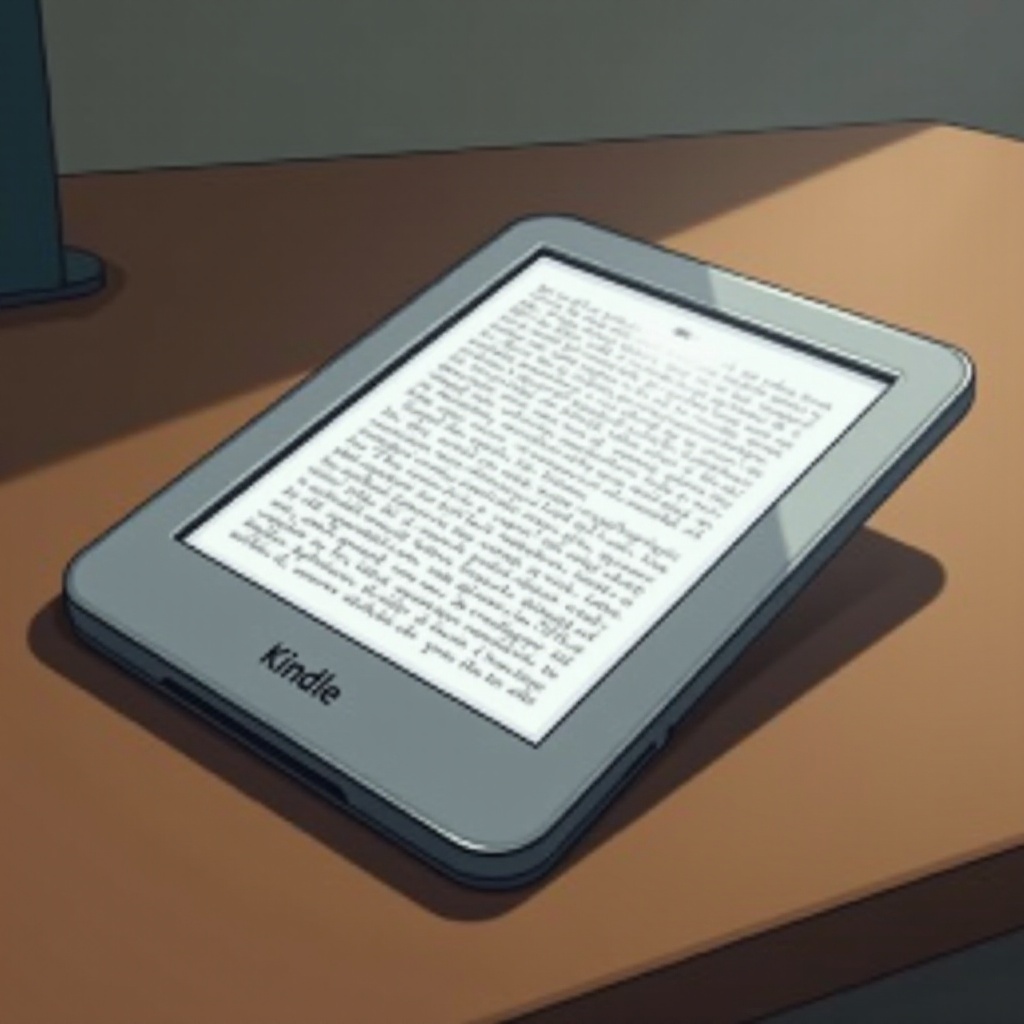
Kindle screen timeout หมายถึงช่วงเวลาที่หน้าจอ Kindle ของคุณจะยังคงเปิดอยู่โดยไม่มีการโต้ตอบก่อนที่จะเข้าสู่โหมดหลับ คุณสมบัตินี้มีความสำคัญในการอนุรักษ์แบตเตอรี่โดยการลดเวลาหน้าจอที่ไม่ได้ใช้งาน การตั้งค่า Timeout เริ่มต้นจะแตกต่างกันไปตามรุ่นของ Kindle ตั้งแต่ไม่กี่นาทีไปจนถึงระยะเวลานาน การทำความเข้าใจสิ่งนี้สำคัญมาก ไม่ว่าคุณจะจมอยู่ในนิยาย กำลังจดบันทึก หรือท่องอินเทอร์เน็ต
แต่ละรุ่นของ Kindle เช่น Kindle Paperwhite, Oasis หรือ Kindle รุ่นพื้นฐาน มีการตั้งค่า Timeout ที่ปรับได้ในเมนูการตั้งค่า การปรับเปลี่ยนการตั้งค่าเหล่านี้ให้ตรงกับรูปแบบการอ่านของคุณจะทำให้ประสบการณ์การอ่านของคุณไร้รอยต่อ ไม่มีการขัดจังหวะ ปรับให้สั้นลงหรือยาวขึ้นตามความต้องการและสนุกกับการอ่านตามที่คุณต้องการ
ความสำคัญของการตั้งค่าหน้าจอ Timeout ในการอ่านอิเล็กทรอนิกส์
การตั้งค่าหน้าจอ Timeout มีความสำคัญต่อประสบการณ์การอ่านอิเล็กทรอนิกส์ของคุณ เนื่องจากมันมีอิทธิพลต่อความพึงพอใจของผู้ใช้และอายุการใช้งานของอุปกรณ์ ไม่มีอะไรน่ารำคาญสำหรับผู้อ่านเท่าหน้าจอล็อกหรือหรี่แสงกลางการอ่าน การตั้งค่า Timeout อย่างถูกต้องจะเพิ่มการไหลของการอ่าน ลดการรบกวน
นอกจากนี้ การจัดการหน้าจอ Timeout ยังส่งผลกระทบอย่างมากต่อประสิทธิภาพของแบตเตอรี่ ยิ่งหน้าจอสว่างโดยไม่จำเป็นนานเท่าใด แบตเตอรี่ยิ่งหมดลงเร็วเท่านั้น การปรับให้เหมาะสมจะช่วยลดการรบกวนจากการชาร์จ ช่วยให้คุณมีเวลามากขึ้นในการสนุกกับหนังสือที่คุณรัก
วิธีปรับการตั้งค่าหน้าจอ Timeout ของ Kindle
การปรับปรุงการตั้งค่าหน้าจอ Timeout ใน Kindle ทุกรุ่นเป็นเรื่องง่าย นี่คือวิธีที่คุณสามารถปรับเปลี่ยนการตั้งค่าเหล่านี้ให้เหมาะสมกับสไตล์การอ่านของคุณ:
คำแนะนำทีละขั้นตอนสำหรับ Kindle รุ่นใหม่กว่า
- เปิดการตั้งค่า: จากหน้าจอหลัก แตะที่ด้านบนของหน้าจอเพื่อเข้าสู่เมนู เลือก ‘Settings.’
- ตัวเลือกอุปกรณ์: ไปที่ ‘Device Options.’
- การตั้งค่าหน้าจอ: แตะที่ ‘Display Settings.’
- ปรับ Timeout ของหน้าจอ: เลือกช่วงเวลาหน้าจอ Timeout ที่คุณต้องการจากตัวเลือกที่มีอยู่ โดยทั่วไปจะอยู่ระหว่าง 5 ถึง 15 นาที
คำแนะนำสำหรับ Kindle รุ่นเก่า
- เข้าถึงเมนู: บนหน้าจอหลัก กดปุ่ม ‘เมนู’
- การตั้งค่า: เลื่อนไปที่ ‘Settings’ และเลือก
- Timeout ของหน้าจอ: ค้นหาและเลือกตัวเลือก ‘Screen Timeout’
- กำหนดระยะเวลา: เลือกระยะเวลาที่ตรงกับความชอบของคุณ
การรู้วิธีเข้าถึงการตั้งค่าเหล่านี้จะช่วยให้การทำงานของอุปกรณ์ของคุณเป็นไปอย่างเหมาะสม โดยไม่เปลืองพลังงานโดยไม่จำเป็น
การแก้ไขปัญหาหน้าจอ Timeout ทั่วไป
บางครั้งคุณอาจพบปัญหาเกี่ยวกับหน้าจอ Timeout ที่เกิดจากบั๊กของซอฟต์แวร์หรือการตั้งค่าที่ไม่ถูกต้อง นี่คือวิธีการแก้ไขปัญหาเหล่านี้อย่างมีประสิทธิภาพ:
- อัปเดตซอฟต์แวร์ Kindle: ซอฟต์แวร์ที่ล้าสมัยสามารถทำให้การตั้งค่าหน้าจอ Timeout ไม่ตอบสนอง ให้ตรวจสอบการอัปเดตในเมนู ‘Settings’ เพื่อให้แน่ใจว่า Kindle ของคุณใช้ซอฟต์แวร์รุ่นล่าสุด
- รีเซ็ตอุปกรณ์: หากปัญหายังคงมีอยู่ ให้พิจารณารีสตาร์ท Kindle ของคุณ กดปุ่มพาวเวอร์ค้างไว้ 20 วินาทีเพื่อทำการรีเซ็ตแบบนุ่มนวล
- รีเซ็ตเป็นค่าจากโรงงาน: เป็นทางเลือกร่าสุดท้าย หากปัญหายังไม่หมดไป ให้ทำการรีเซ็ตเป็นค่าจากโรงงาน สำรองข้อมูลก่อน เนื่องจากจะลบข้อมูลส่วนตัวและการตั้งค่าทั้งหมด
การดำเนินการเหล่านี้สามารถช่วยให้คุณข้ามผ่านปัญหาหน้าจอ Timeout ส่วนใหญ่และปรับปรุงประสบการณ์การอ่านของคุณ
การเพิ่มประสิทธิภาพหน้าจอ Timeout เพื่อประสิทธิภาพแบตเตอรี่
การตั้งค่าหน้าจอ Timeout มีผลโดยตรงต่อประสิทธิภาพของแบตเตอรี่ Kindle ของคุณ การตั้งค่า Timeout ที่สั้นกว่าจะทำให้หน้าจอหรี่แสงเร็วขึ้นในช่วงที่ไม่ใช้งาน ช่วยประหยัดพลังงาน อย่างไรก็ตาม การตั้งค่าสั้นเกินไปอาจน่ารำคาญเนื่องจากการปลดล็อกบ่อยครั้ง
การหาสมดุลที่เหมาะสมเป็นกุญแจสำคัญ ลองตั้งค่าระยะเวลาต่างๆ จนกว่าคุณจะพบการประนีประนอมที่เหมาะสมระหว่างการอนุรักษ์พลังงานและการใช้งานที่ไม่มีสะดุด สำหรับผู้อ่านที่หลงใหล การตั้งค่าระหว่าง 8 ถึง 10 นาทีมักจะเป็นการตั้งค่าที่สมดุล
ประสบการณ์ของผู้ใช้และการตั้งค่าที่แนะนำ
ผู้ใช้ Kindle รายงานประสบการณ์ที่หลากหลายเกี่ยวกับการตั้งค่าหน้าจอ Timeout บางคนสนับสนุนการตั้งค่าที่นานขึ้นเพื่อการอ่านที่ต่อเนื่องและดื่มด่ำ ขณะที่คนอื่นๆ ชอบช่วงเวลาที่สั้นลงเพื่อเพิ่มอายุการใช้งานแบตเตอรี่ในระหว่างการใช้งานเป็นพักๆ ปรับแต่งการตั้งค่าตามกิจวัตรการอ่านและการใช้งาน Kindle ของคุณ
บทสรุป
การเข้าใจและเพิ่มประสิทธิภาพหน้าจอ Timeout ของ Kindle เป็นสิ่งสำคัญในการปรับปรุงประสิทธิภาพของอุปกรณ์และความพึงพอใจของผู้อ่าน ด้วยการตั้งค่าที่เหมาะสม คุณมั่นใจได้ว่าการอ่านอย่างต่อเนื่อง ขยายอายุแบตเตอรี่ และหลีกเลี่ยงปัญหาที่พบบ่อย ปรับการตั้งค่าหน้าจอ Timeout ของคุณวันนี้เพื่อเพลิดเพลินกับประสบการณ์ Kindle ที่กำหนดเองอย่างไร้ที่ติ
คำถามที่พบบ่อย
ฉันจะเปลี่ยนเวลาหน้าจอดับบน Kindle ของฉันได้อย่างไร?
ปรับการตั้งค่าเวลาหน้าจอดับผ่านเมนู ‘การตั้งค่า’ ทำตามขั้นตอนที่ระบุไว้ในคู่มือสำหรับรุ่น Kindle ใหม่และเก่า
ทำไมการดับหน้าจอ Kindle ของฉันถึงไม่ทำงาน?
อาจเป็นเพราะซอฟต์แวร์ล้าสมัยหรือปัญหาการกำหนดค่า ลองอัปเดตซอฟต์แวร์ของ Kindle และรีเซ็ตอุปกรณ์เพื่อแก้ไขปัญหา
การดับหน้าจอจะส่งผลต่ออายุการใช้งานแบตเตอรี่ของ Kindle หรือไม่?
ใช่ การดับหน้าจอมีผลอย่างมากต่ออายุการใช้งานแบตเตอรี่ การปรับแต่งการตั้งค่าให้หน้าจอดับเมื่อไม่ได้ใช้งานสามารถช่วยยืดอายุการใช้งานแบตเตอรี่