Introduction
무선 주변 장치에 의존하는 사람들에게 블루투스 연결은 아이폰의 필수 기능입니다. 문제가 발생하면 실망스럽고 불편할 수 있습니다. 일반적인 원인을 이해하고 효과적인 해결책을 구현하면 기기의 기능을 크게 향상시킬 수 있습니다. 이 기사는 아이폰에서 발생하는 블루투스 문제의 원인을 파헤치고 연결성을 원활하게 복원할 수 있는 실용적인 해결책을 제공합니다.
Understanding Bluetooth on iPhone
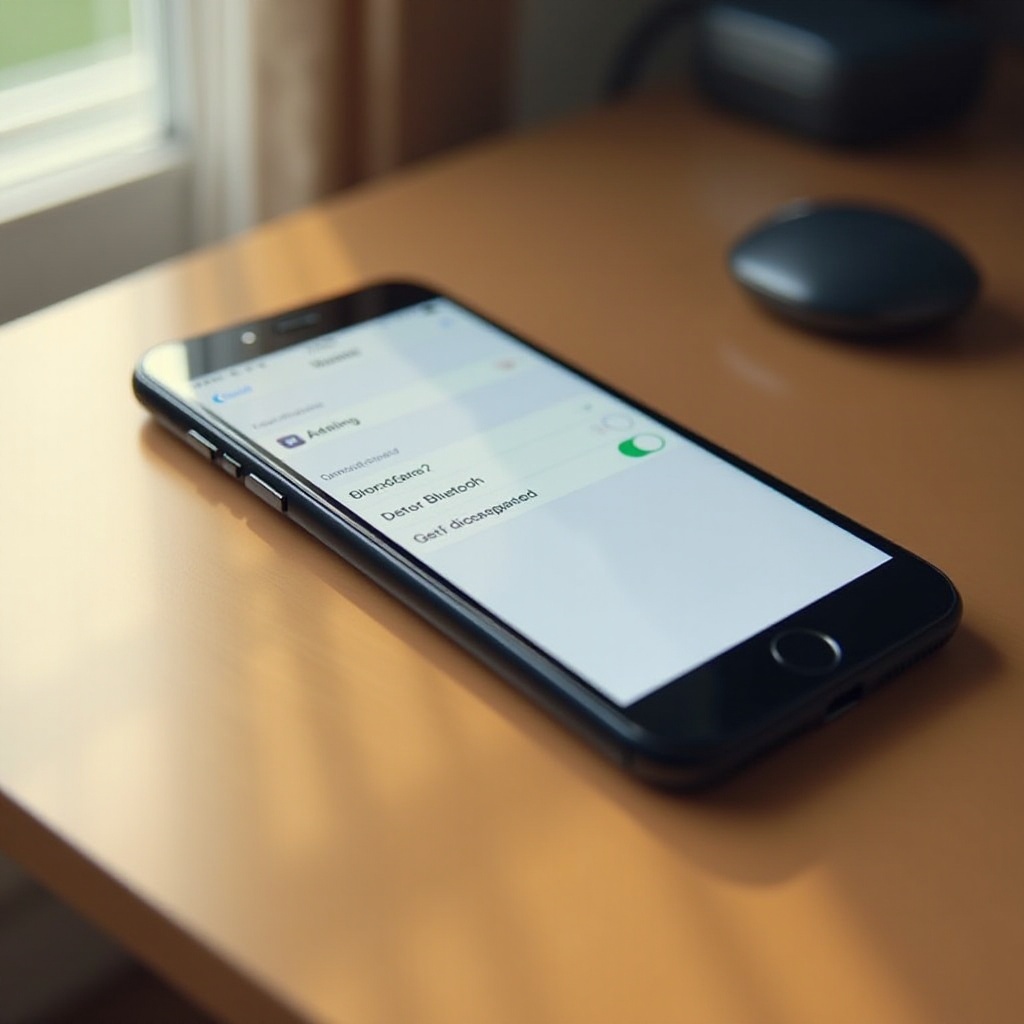
블루투스 기술은 아이폰과 헤드폰, 스피커 및 자동차 시스템과 같은 호환 장치 간의 무선 통신을 촉진합니다. 케이블의 번거로움 없이 기기를 연결하고 상호작용할 수 있는 편리한 방법을 제공합니다. 그러나 이러한 편리함에도 불구하고 블루투스는 때때로 문제에 직면할 수 있습니다. 문제는 소프트웨어 결함, 간섭 또는 기타 요인에서 비롯될 수 있지만 일반적으로 체계적인 문제 해결을 통해 해결할 수 있습니다.
Common Reasons for Bluetooth Issues
아이폰에서 블루투스 문제를 야기할 수 있는 여러 요인이 있습니다:
- 소프트웨어 업데이트: iOS 업데이트 후 블루투스 설정이 불안정해질 수 있습니다.
- 간섭: 주변의 물체나 기기가 블루투스 신호를 방해할 수 있습니다.
- 페어링 오류: 잘못된 페어링은 연결 문제를 일으킬 수 있습니다.
- 기기 호환성: 모든 장치가 아이폰의 블루투스 표준과 일치하는 것은 아닙니다.
- 구형 펌웨어: 구형 펌웨어 사용은 호환성 문제와 버그를 유발할 수 있습니다.
이러한 일반적인 원인을 인식하는 것은 특정 문제를 해결하고 아이폰의 블루투스 기능을 복원하는 데 필수적입니다.
Basic Troubleshooting Steps
블루투스 문제를 해결하려면 다음 기본 단계를 시작하세요:
- 아이폰을 다시 시작하세요: 다시 시작하면 블루투스에 영향을 미치는 일시적인 결함을 해결할 수 있습니다.
- 블루투스를 껐다 켜세요: 설정 > 블루투스로 이동하여 끄고 잠시 기다린 후 다시 켭니다.
- 장치를 잊어버리세요: 블루투스 설정으로 이동하여 문제가 있는 장치를 선택한 다음 ‘이 장치 지우기’를 탭하고 다시 페어링을 시도하세요.
- 장치가 범위 내에 있는지 확인하세요: 블루투스는 장치가 가까이 있을 때, 이상적으로는 30피트 이내에 있을 때 가장 잘 작동합니다.
이러한 간단한 단계는 대개 대부분의 블루투스 문제를 해결하기에 충분합니다. 문제가 계속되면 더 심층적인 해결책을 고려하세요.
Advanced Solutions to Try
더 심각한 문제의 경우 다음 고급 솔루션을 시도하세요:
- 네트워크 설정 재설정: 설정 > 일반 > 재설정 > 네트워크 설정 재설정으로 이동하여 저장된 네트워크 및 설정을 제거하고 깨끗한 블루투스 연결을 돕습니다.
- iOS 업데이트: 설정 > 일반 > 소프트웨어 업데이트로 이동하여 아이폰에 최신 iOS 버전이 설치되어 있는지 확인하세요.
- 앱 충돌 확인: 블루투스 기능을 방해할 수 있는 앱을 닫으세요.
- 공장 설정 복원: 다른 모든 방법이 실패하면 아이폰을 백업하고 지속적인 소프트웨어 문제를 해결하기 위해 이를 공장 설정으로 복원하세요.
고급 문제 해결 과정에서는 다음에 논의할 하드웨어 문제를 발견할 수도 있습니다.
Hardware Considerations
지속적인 문제는 하드웨어 문제를 시사할 수 있습니다:
- 물리적 손상 점검: 블루투스에 영향을 미치는 아이폰의 손상이 있는지 확인하세요.
- 기기 호환성: 장치가 블루투스를 지원할 뿐만 아니라 아이폰과도 구체적으로 호환되는지 확인하세요.
- 배터리 수준: 어느 기기든 저전력으로 인해 연결에 영향이 있을 수 있습니다.
소프트웨어 해결 방법을 다 쓴 후에도 문제가 지속되면 하드웨어 진단을 고려하세요.
Preventive Measures for Consistent Bluetooth Performance
일관된 블루투스 성능을 유지하려면 다음 예방 조치를 취하세요:
- 정기적으로 iOS 업데이트: 블루투스에 영향을 미치는 버그를 피하기 위해 소프트웨어를 계속 업데이트하세요.
- 간섭 최소화: 활성 블루투스 장치를 제한하고 아이폰을 잠재적인 방해 요소에서 멀리 두세요.
- 정기적인 기기 정리 수행: 기능에 방해가 될 수 있는 불필요한 앱/파일을 제거하세요.
이러한 실천을 일관되게 적용하면 문제를 예방하고 시간이 지남에 따라 원활한 연결성을 보장할 수 있습니다.

When to Seek Professional Help
위 단계들을 모두 시도했는데 여전히 블루투스 문제가 발생하면 전문가의 도움을 고려하세요. 하드웨어 진단이 필요한 경우 Apple Store를 방문하거나 Apple Support에 연락하여야 할 수도 있습니다.
Conclusion
아이폰의 블루투스 연결 문제는 불편할 수 있지만 올바른 지식을 갖추면 전문적인 도움 없이도 종종 문제를 해결할 수 있습니다. 기본적인 문제 해결부터 고급 솔루션까지 다양한 옵션이 있습니다. 예방 조치를 취함으로써 아이폰의 일관된 블루투스 성능을 보장할 수 있습니다.
자주 묻는 질문
왜 내 아이폰에서 블루투스 기기를 찾을 수 없나요?
블루투스 기기가 페어링 모드가 아니거나, 범위를 벗어나거나, 간섭으로 인해 아이폰에서 블루투스 기기를 찾지 못할 수 있습니다. 기기가 검색 가능하도록 설정하고 페어링 과정을 반복하세요.
네트워크 설정 초기화가 안전한가요?
네, 네트워크 설정 초기화는 안전하며, 블루투스 문제를 해결할 수 있습니다. 그러나 저장된 모든 Wi-Fi 네트워크와 VPN 설정이 삭제되므로 설정 후 네트워크에 다시 연결해야 합니다.
문제가 하드웨어 관련인지 어떻게 알 수 있나요?
소프트웨어 솔루션이 문제를 해결하지 못할 경우, 기기의 물리적 손상을 점검하거나 전문가와 상담하여 블루투스 성능에 영향을 미치는 하드웨어 문제가 있는지 확인해야 합니다.