導入
Windows 10でマイクの音量が予期せず上昇する問題が起こるのは、かなりの頭痛の種になり得ます。ビジネス会議中でも、ゲーム中でも、友人と話している時でも、この問題は体験を妨げる可能性があります。原因を理解し、正しい解決策を実施することが、コミュニケーションの明瞭さを取り戻す助けになります。このガイドは、マイク音量が不安定になる原因を調べ、対策を紹介します。自動ゲインコントロールやソフトウェアの干渉といった一般的な原因と詳細な解決策を探ります。この煩わしい問題を解消し、マイクが円滑に機能するようにする方法を学びましょう。
問題の理解
Windows 10システムでのマイクの音量変動は単なる迷惑にとどまらず、仮想交流中の印象に大きな影響を与えることがあります。重要なやり取りの最中に、声が制御不能に小さくなってしまう経験をしたくはないでしょう。この問題の重要性とその影響を理解することで、なぜこの問題に取り組む必要があるかがわかります。デジタルコミュニケーションが重要な時代において、安定したマイク性能は不可欠です。この問題の主な原因と、Windows 10のマイク問題を管理する最も効果的な戦略を見ていきましょう。
Windows 10でのマイク音量上昇の原因
自動ゲインコントロール
マイク音量の問題に寄与する主な機能の一つが、自動ゲインコントロール(AGC)です。この機能は、検出されたノイズに基づいて音量を調整することを意図しており、静かに話している場合は音量を上げ、大声の際は下げます。これは利点のように聞こえますが、AGCはしばしば誤動作し、会話を妨げるような予期しない音量変化を引き起こします。
ソフトウェアの干渉
さまざまなサードパーティアプリケーションが、マイク設定を干渉し、音量の不整合を引き起こすことがあります。SkypeやZoomのようなコミュニケーションツールは、しばしばマイク入力を最適化しようとしてシステムのデフォルト設定を上書きする内蔵設定を備えています。残念ながら、これらのアプリはしばしばマイナスの影響を与え、望ましくない音量の変動を引き起こします。
オーディオドライバの問題
オーディオドライバの役割は、マイクの機能性において重要です。ドライバが古いまたは破損していると、ハードウェアの性能に悪影響を及ぼし、マイクの音量に予測不可能な変更を引き起こすことがあります。ドライバを最新の状態に保つことは、安定したマイク音量を維持するために不可欠です。
ステップバイステップの解決策
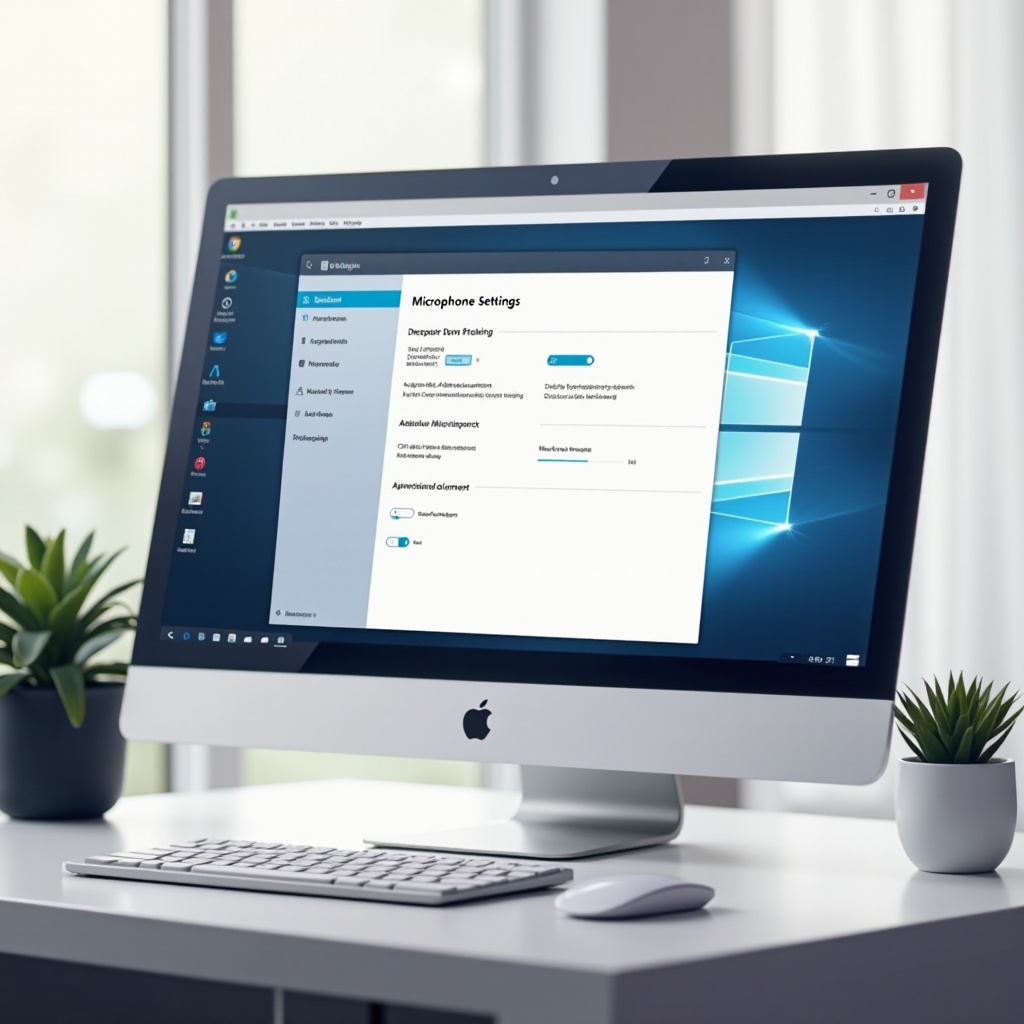
Windows 10でのマイク設定の調整
- システムトレイにあるスピーカーアイコンを右クリックし、「サウンド」を選択します。
- 「録音」タブに進みます。
- マイクを選択し、「プロパティ」をクリックします。
- 「レベル」タブで音量を調整し、「適用」をクリックします。
自動ゲインコントロールの無効化
- マイクの「プロパティ」で、「エンハンスメント」または「詳細」タブに進みます。
- 自動調整やキャリブレーションに関連するオプションのチェックを外します。
- 「適用」をクリックしてから「OK」をクリックするのを忘れずに。
オーディオドライバの更新
- Win + X を押して「デバイスマネージャー」をクリックします。
- 「サウンド、ビデオ、およびゲームコントローラ」を探します。
- オーディオデバイスを右クリックし、「ドライバの更新」を選択します。
- 指示に従ってオンラインでドライバを更新するか、システムに自動で検索させます。
高度なトラブルシューティング
基本的な調整で問題が解決しない場合、次は高度なトラブルシューティングを試みる時です。
サードパーティソフトウェア設定の確認
Skype、Zoom、Discordなどのプラットフォームのアプリケーション設定を調査し、マイク音量に影響を与えている可能性があります。これらのアプリケーションが「システム設定を使用」に設定され、個別の調整を避けていることを確認します。
オーディオエンハンスメントの無効化
オーディオエンハンスメントがマイクに影響を及ぼしている可能性があります:
1. マイクの「プロパティ」にアクセスします。
2. 「エンハンスメント」タブに移動し、すべてのエンハンスメントをオフにします。
3. 「適用」をクリックし、その後「OK」をクリックします。
Windowsトラブルシューティングツールの使用
- Win + I を押して設定を開きます。
- 「更新とセキュリティ」に進み、「トラブルシューティング」を選択します。
- 「録音オーディオ」を選択し、Windowsトラブルシューティングツールを実行して解決策を見つけます。
将来の問題の防止
将来のマイクの問題を軽減するために、システムとすべての必要なアプリケーションを定期的に更新することを確認してください。定期的な更新はバグを修正し、互換性を確保し、問題を最小限に抑えます。オーディオ入力を同時に管理する複数のアプリケーションの使用を避け、Windows 10の提供するセキュリティと更新の推奨事項に厳密に従ってください。
結論
Windows 10でのマイクの音量問題を解決することは、仕事中またはカジュアルな会話を楽しんでいる時においても、スムーズでクリアなコミュニケーションを維持する鍵です。原因を特定し、設定の微調整やドライバの更新などの適切な対策を講じることで、マイクの性能を確保します。これらの手順を活用して現在の課題を解決し、将来の問題を避けるためのプロアクティブな措置を採用してください。正しく機能するマイクがあれば、会話に集中することができ、妨害されることがありません。
よくある質問
なぜWindows 10でマイクの音量が変動するのですか?
マイクの音量が変わる理由には、オートマチックゲインコントロールやサードパーティアプリケーションによるシステム設定の上書きがあります。ソフトウェアやドライバーの更新も変化を引き起こすことがあります。
アプリがマイクの音量を調整するのをどうやって止めるのですか?
マイク設定で自動ゲインコントロール機能を無効にし、アプリケーションがシステムデフォルトを使用するように設定します。
トラブルシューティング後もマイクの音量が不安定な場合どうすればよいですか?
問題が続く場合は、Windowsの更新を確認するか、オーディオドライバーを再インストールしてください。最終的な解決策として専門の技術サポートを求め、個別の支援を受けてください。