Introduction
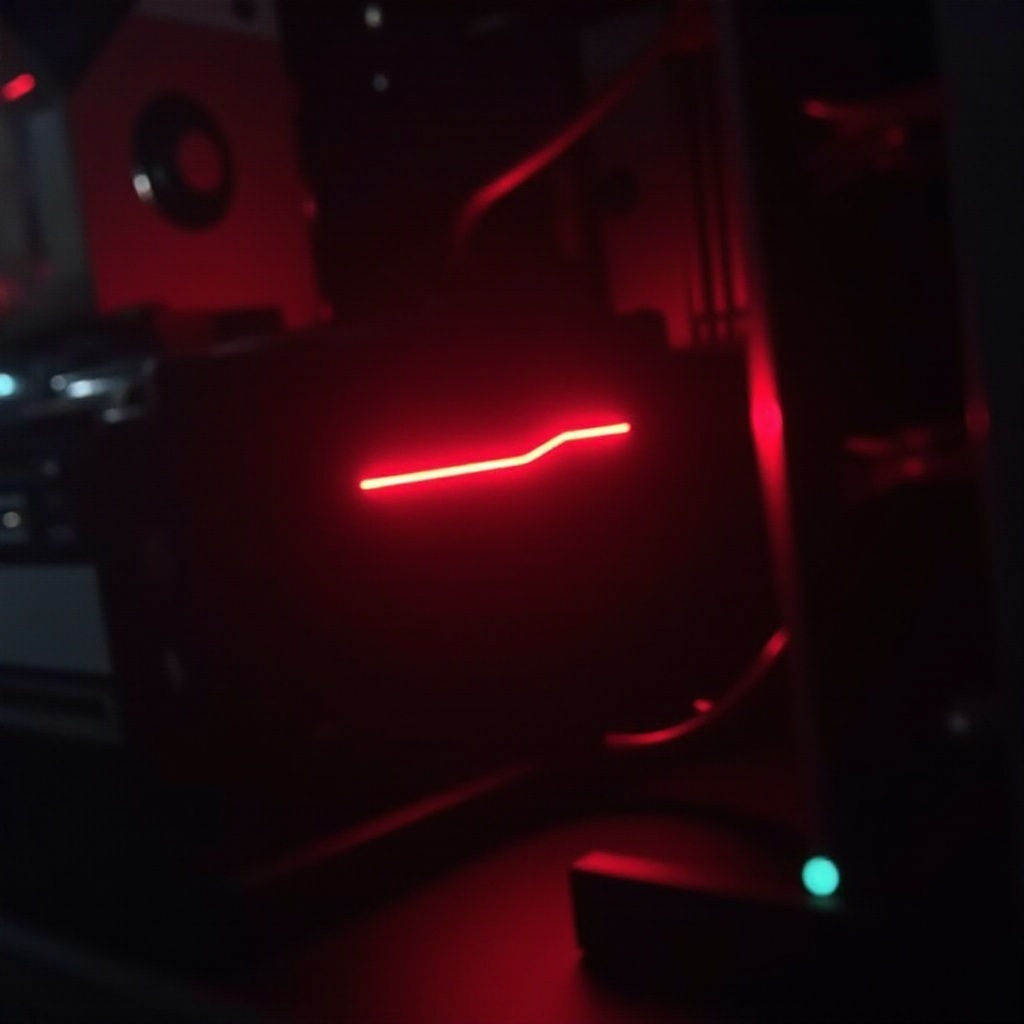
PCの電源がオフになっているときでもGPUから発する赤い光は不安を引き起こすかもしれません。この信号は、コンピュータが正しく動作するために注意を要する潜在的な問題があることを示しています。この詳細なガイドは、このGPU上の赤い光が何を象徴しているのか、その一般的な原因と問題をトラブルシューティングし効果的に解決する方法を理解するのに役立つことを目的としています。適切なトラブルシューティング手順と予防措施を実施することで、システムの健康を維持し、潜在的な損傷を防ぐことができます。この謎を解き明かし、システムが最適な作業状態を維持できるようにしましょう。
Understanding the Red Light Issue
GPU上の赤い光は通常、ハードウェア、電源供給、またはソフトウェア設定に関連する問題を示す信号です。この信号の理由を認識することは、GPUのパフォーマンスを維持し、将来の問題を防ぐために不可欠です。小さな不便のように見えるかもしれませんが、この問題を無視すると、より重要な技術的懸念に発展する可能性があります。この赤い光の意味を理解することで、問題に立ち向かうのに適した位置を確保できます。以下のセクションでは、この問題の最も一般的な原因を調査し、それを識別し解決するためのステップを概説します。
Common Causes for the Red Light
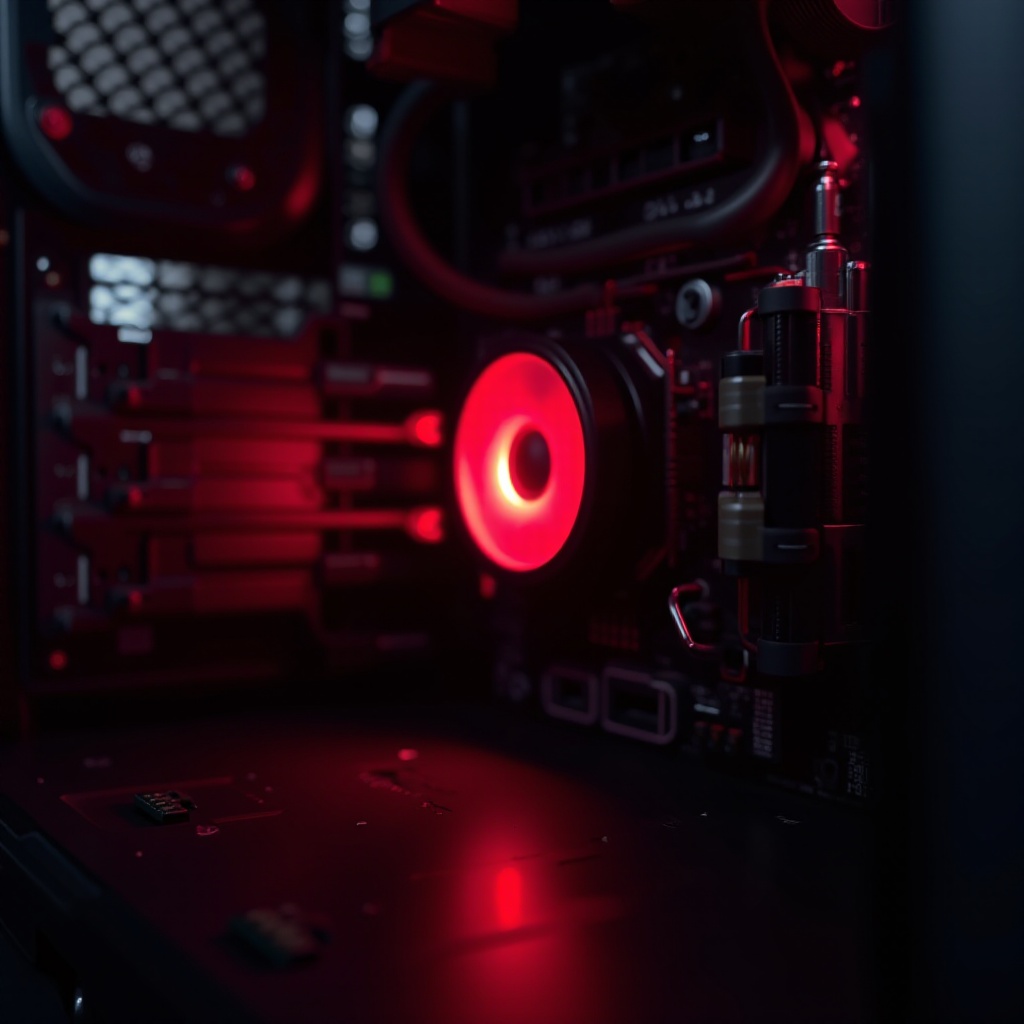
コンピュータの電源がオフになっているときでも、GPU上の赤い光が点灯する原因となるさまざまな要因があります。これらの潜在的な原因を理解することは、効果的にトラブルシューティングを行うための第一歩です。
Power Supply and Connection Issues
赤い光の主な原因の一つは、電源供給に関連する問題です。GPUが十分な電力を受け取れない場合、正常に初期化できず、赤い光の警告を引き起こすことがあります。緩んだ接続や不良の電源ケーブルも電力供給を妨げ、同様の問題を引き起こすことがあります。
Faulty Hardware Components
赤い光の警告は、GPUまたはシステム全体の不良コンポーネントからも発生する可能性があります。これには、損傷したGPUボード、故障しているRAM、または機能が不安定なファンが含まれることがあります。各コンポーネントはGPUの円滑な操作において重要な役割を果たしており、いずれかに欠陥があると警告が発生します。
Incorrect BIOS or Software Configuration
時には、コンピュータのBIOSまたはソフトウェア設定内の問題が原因となる場合もあります。古いまたは破損したBIOSはGPUの誤動作を引き起こし、赤い光の警告につながることがあります。間違ったソフトウェア設定が、GPUとマザーボード間のコミュニケーションを妨げることがあります。
これらの一般的な原因を理解することで、システマチックに問題をトラブルシューティングし、修正することができ、システムがベスト状態を維持できるようになります。
Troubleshooting Steps
潜在的な原因を理解した上で、問題の診断と修正のための構造化アプローチを以下に示します。
Checking Power Supply Connections
- 電源供給がGPUに接続されているすべてのケーブルが安全で損傷していないことを確認します。
- 電源ケーブルに、摩耗や焼け跡の兆候がないか調べ、必要に応じて交換してください。
- 電源ユニット(PSU)があなたのGPUに適切に定格され、必要なワット数を供給していることを確認します。
Verifying GPU Installation and Seating
- PCの電源を切り、ケースを開けてGPUにアクセスします。
- GPUがスロットに正しく座っており、ケースにしっかりと固定されていることを確認します。
- 圧縮空気を使用して慎重にホコリの蓄積を取り除きます。 ホコリは接続を妨げたり、加熱問題を引き起こす可能性があります。
Updating Drivers and BIOS
- GPUメーカーのウェブサイトを訪問し、最新のドライバ更新プログラムをダウンロードします。
- 新しく更新されたドライバをインストールし、システムを再起動します。
- システムのBIOSにアクセスし、利用可能な更新があるかを確認します。メーカーの指示に従って適切に更新してください。
構造化されたトラブルシューティング・アプローチを採用することで、正確な問題識別と効果的な解決が可能になります。
Practical Solutions and Preventive Measures
問題を解決した後、予防策をとることでこれが再発しないようにし、システムの健康を維持します。
Routine Maintenance Tips
- 定期的にPCを掃除してホコリの蓄積を防ぎ、接続やコンポーネント性能に影響を与えることがないようにします。
- すべてのハードウェアの設置を定期的に確認し、しっかりと固定されていることを確認します。
Ensuring Adequate Power Supply
- 信頼できる電源ユニットを使用し、構成に適切に定格されていることで、すべてのコンポーネントが十分な電力を受け取ることを確認します。
- 電源サージを避けるために無停電電源装置(UPS)の使用を検討してください。
Regular System Updates
- 最新の機能強化やセキュリティパッチを利用するために、ドライバとシステムのBIOSを最新に保ちます。
- システム更新を定期的に確認し、実施して最適な性能を維持します。
これらの積極的な戦略に従うことで、PCの性能を向上させ、赤い光の問題が再発するのを防ぐことができます。
Conclusion
コンピュータの電源がオフのときにGPU上の赤い光は、軽く見るべきではありません。原因を理解し、適切なトラブルシューティング措置で迅速に対処することが重要です。定期的なメンテナンスとアップデートは、将来の発生を防ぎます。この知識を得たことで、PCがスムーズに動作し、GPUが効率よく機能することを保証できます。情報を持ち、警戒していることで、投資を保護し、コンピュータの寿命を延ばすことが可能です。
よくある質問
なぜPCがオフのときでもGPUのライトが赤いのですか?
赤いライトは通常、電源供給の問題、故障したコンポーネント、BIOSまたはソフトウェアの設定エラーを示しています。
GPUの赤いライトはコンピュータを損傷させますか?
赤いライト自体は損傷を引き起こしませんが、もし解決されなければ、潜在的に深刻なシステム故障につながる原因となります。
GPUの赤いライトの問題について、いつプロの支援を求めるべきですか?
トラブルシューティング手順を試しても問題が解決しない場合や、自分で行うのに不安がある場合はプロの助けを求めてください。