紹介
Windowsのスタートバーが正常に機能せず、ワークフローが中断されると、フラストレーションが溜まります。オペレーティングシステムの中枢部分であるため、スタートバーの不具合は迅速な対応を求められます。この重要なツールはアプリケーションのナビゲート、ファイルの検索、システム設定へのアクセスをスムーズに行うことを可能にします。しかし、時折の応答不良は多くのユーザーにとって頻繁な悩みの種となります。こうした問題の原因と対策を理解することで、時間を節約し、イライラを軽減することができます。このガイドは、問題の特定、初期トラブルシューティングの実施、高度な修正の適用、プロアクティブな対策の実行を支援し、PC環境を迅速かつ効果的に制御する方法を提供します。
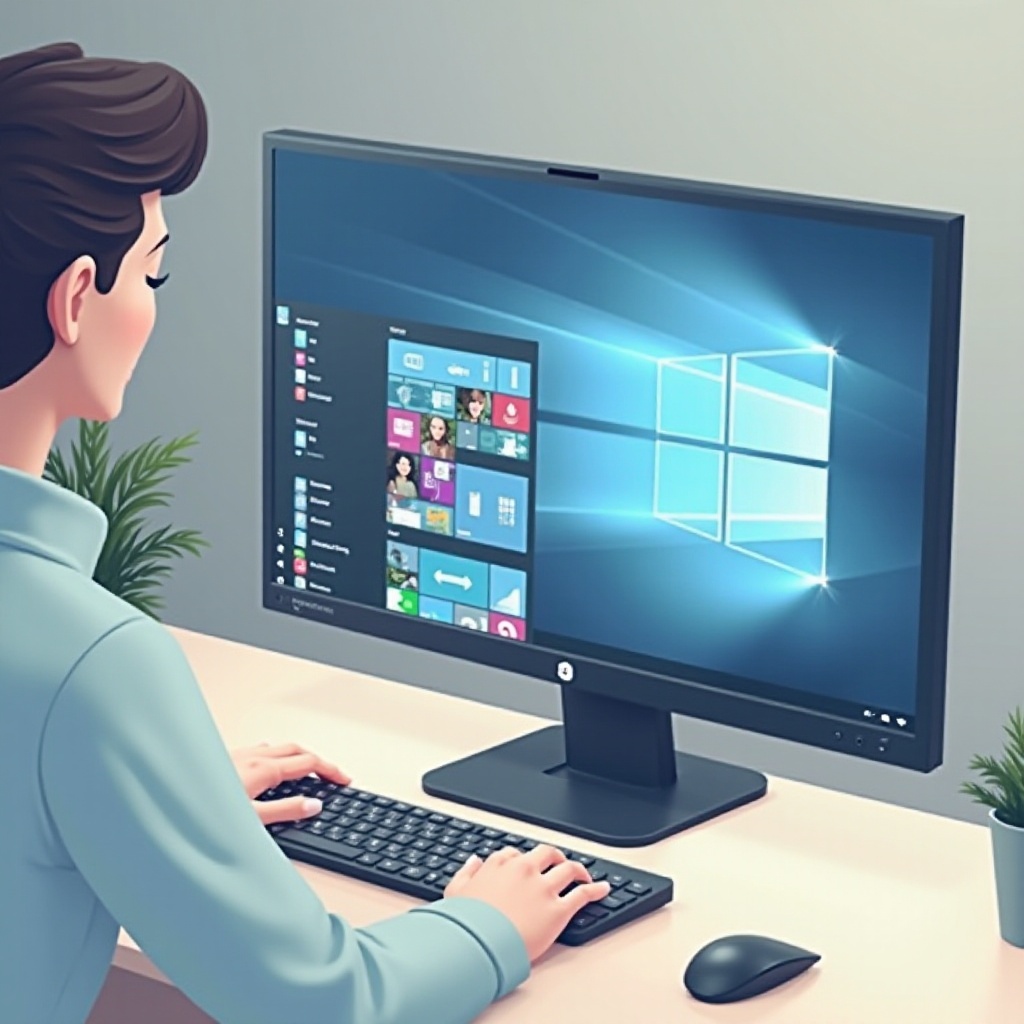
応答しないスタートバーの一般的な原因
Windowsのスタートバーの応答不良は、いくつかの根本原因から生じる可能性があります。これらを認識することが、状況を是正するための適切な解決策を選ぶ助けになります。
- ソフトウェアの競合:新しいソフトウェアのインストールが既存の設定と競合し、スタートバーがフリーズまたは応答を停止することがあります。
- システムファイルの破損:欠落または破損したシステムファイルが基本的な機能を妨げ、応答しないスタートバーを引き起こすことがあります。
- ユーザープロファイルの問題:ユーザープロファイル設定内のエラーが、スタートバーの不規則な動作を招く可能性があります。
- ドライバーの未更新:更新されていないドライバーは、スタートバーのスムーズな動作を妨げることがあります。
これらの一般的な問題は、スタートバーの問題を引き起こす可能性がありますが、通常、基本的なトラブルシューティングによって簡単に解決できます。

初期トラブルシューティング手順
基本的なトラブルシューティング手法を開始することで、スタートバーの不具合を最小限の技術的干渉で迅速に解決できます。
コンピューターを再起動する
時には、最も簡単な解決策が最も効果的です。コンピューターを再起動します:
Ctrl + Alt + Deleteを押します。- 右下の電源アイコンをクリックします。
- 「再起動」を選択します。
Windowsアップデートの確認
応答しないスタートバーは、保留中のアップデートを示す可能性があります:
設定を開きます。更新とセキュリティに進みます。Windows Updateをクリックします。更新プログラムの確認を選択し、利用可能な更新をインストールします。
これらの基本的なトラブルシューティング手順は、しばしばスタートバーの問題を解決します。問題が続く場合は、より技術的な解決策が必要かもしれません。
Windowsスタートバーの問題に対する高度な修正
初期トラブルシューティングが問題を解決しない場合、これらの高度な技術を検討してください。
Windowsトラブルシューターの実行
設定を開き、更新とセキュリティにアクセスします。トラブルシューティングを選択します。追加のトラブルシューティングツールをクリックします。- 「その他の問題の検出と修正」下で、
検索とインデックスを選択し、トラブルシューターを実行します。
タスクマネージャーを通してWindows Explorerを再起動
Windows Explorerをリフレッシュすることで、スタートバーの機能が回復する場合があります:
Ctrl + Shift + EscまたはCtrl + Alt + Deleteを押してタスクマネージャーを起動します。- 「プロセス」タブで
Windows Explorerを見つけて選択します。 - タスクマネージャーのインターフェースの右下の
再起動をクリックします。
これらの高度な修正は、通常、スタートバーに影響を及ぼす深刻な問題を解決します。
コマンドプロンプトとPowerShellソリューション
コマンドラインツールに精通している方には、CMDとPowerShellが強力な解決策を提供します。
SFCとDISMコマンドの使用
- 管理者としてコマンドプロンプトを起動します。
sfc /scannowを入力しEnterキーを押してシステムファイルを修復します。- 完了後、
DISM /Online /Cleanup-Image /RestoreHealthを入力しEnterキーを押します。
PowerShellを使用したWindowsアプリの再インストール
- 管理者としてPowerShellを開きます。
- コマンド
Get-AppXPackage -AllUsers | Foreach {Add-AppxPackage -DisableDevelopmentMode -Register '$($_.InstallLocation)\AppXManifest.xml'}を入力しEnterキーを押します。
これらのコマンドラインアプローチは、Windowsコンポーネントに影響を与える複雑なコードレベルの問題を解決することが多いです。
考慮すべき追加のソリューション
スタートバーが依然として応答しない場合、次の追加戦略を検討してください。
新しいユーザープロファイルの作成
新しいユーザープロファイルを作成することで、応答しない設定を上書きすることができます:
設定を開きます。アカウントを選択します。家族とその他のユーザーに進みます。- このPCに新しいアカウントを追加します。
前の状態へのシステム復元
システムを以前の状態に戻すことで、最近の変更を元に戻し、スタートバーの問題を解決することができます。
- 検索バーで「復元ポイントの作成」と検索します。
- 「システムのプロパティ」ウィンドウを開き、
システム復元を選択します。 - プロンプトに従って復元ポイントを選択します。
これらの方法を利用することで、持続的なスタートバーの問題を効果的に克服することができます。
長期安定性のための予防措置
システムの安定したパフォーマンスを維持するために、定期的に更新しバックアップを行いましょう。ディスクの定期的なチェックとスキャンを実施してファイルの整合性を確保してください。インストール済みソフトウェアの定期的な監視もまた、スタートバーの問題を予防し、コンピューターの効率を維持するのに役立ちます。
結論
操作可能なスタートバーはスムーズなコンピュータ使用にとって非常に重要です。どんな中断も不便ですが、このガイドに従うことにより、現在の問題を解決し、将来の使用に向けて安定した環境を促進できます。これらの解決策を実行してスタートバーの機能を早く回復し、将来的な問題を防ぐための予防策を採用しましょう。
よくある質問
なぜWindowsのスタートバーがフリーズするのですか?
スタートバーのフリーズは、ソフトウェアの競合、ファイルの破損、ドライバーの古さが原因となることがあります。原因を特定することで、適切な修正方法を導きます。
スタートバーが機能しない場合、アプリにアクセスする方法はありますか?
`Windows + R`を使用して「ファイルを指定して実行」ダイアログを開くか、`Ctrl + Shift + Esc`を使用してタスクマネージャーにアクセスしてください。
将来のスタートバーの問題を防ぐ方法はありますか?
システムを最新の状態にし、ドライバを常に更新しておき、ファイルの破損を定期的に確認し、不安定なソフトウェアのインストールを避けましょう。