紹介
iPadの画面にちらつきが見られると、困惑しイライラすることがあります。この一般的な問題は、Appleが約束するスムーズな機能と視覚体験を妨げることがよくあります。幸いにも、この煩わしさに対処するためのいくつかの解決策が手元にあります。私たちのガイドは、iPadの画面にちらつきが生じた場合に理解し、診断し、修正するために必要な重要な情報をまとめ、デバイスを最適なパフォーマンスに戻します。
この問題の性質と原因を理解することが最初のステップです。画面のちらつきは、iPadの使いやすさと機能性に大きく影響を与える可能性があります。画面に現れる線や変動によって特徴づけられ、頭痛を引き起こしたり、アプリやビデオ、または生産的な作業の楽しみを妨げることがあります。これらの問題の背後にある理由を理解することで、適切な解決策を見つける手助けとなります。
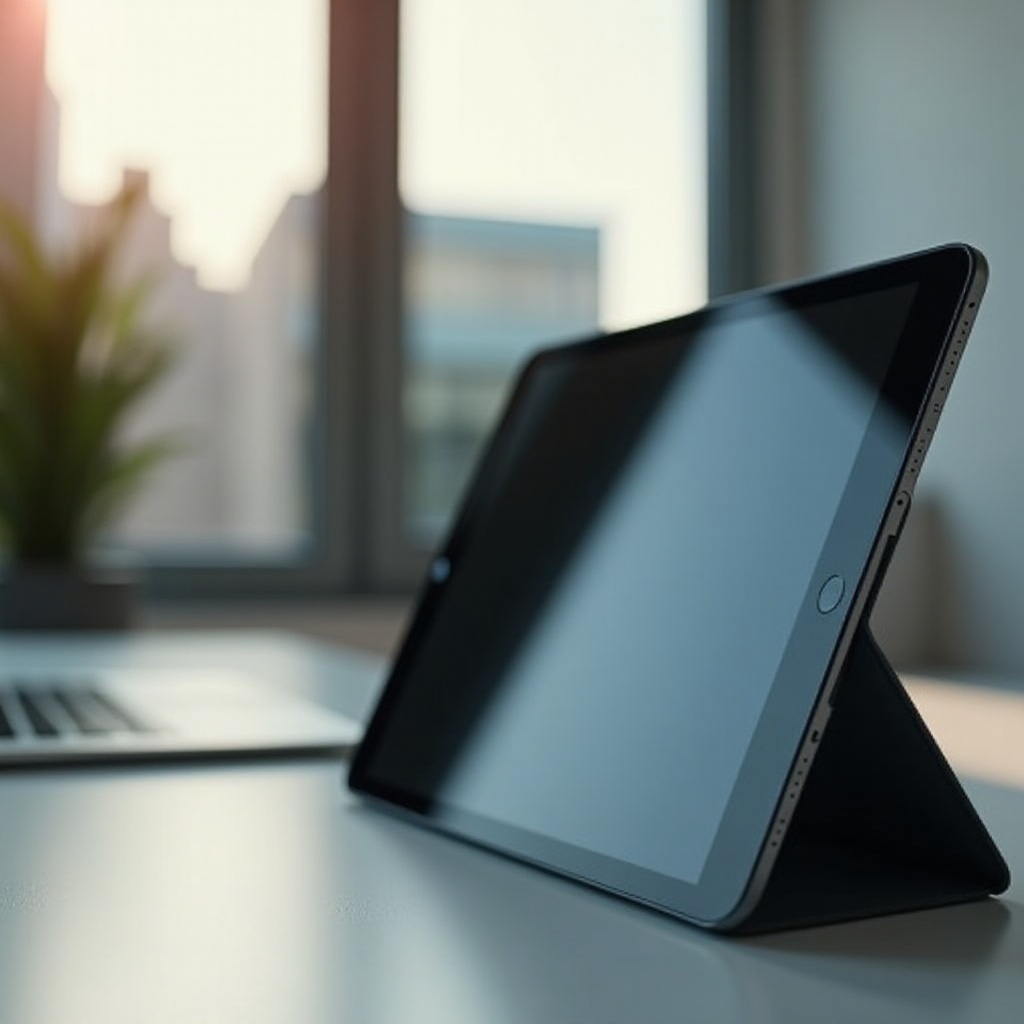
iPad画面のちらつきの一般的な原因
さまざまな要因がiPadの画面のちらつきを引き起こす可能性がありますが、それらは主にソフトウェアの問題、ハードウェアの問題、環境の影響に分類されます。
ソフトウェア関連の問題
不具合のあるアプリや古いソフトウェアがちらつく画面を引き起こすことがあります。効率の悪いバックグラウンドアプリや無視された更新が、視覚的な不具合を引き起こす可能性があるため、迅速な対応が必要です。
ハードウェア関連の問題
緩んだ接続、欠陥のある画面、落下や湿気によるダメージがハードウェアの原因となる可能性があります。物理的な問題を早期に特定することで、より深刻なダメージを防ぐことができます。
環境要因
温度の極端な変化や電磁干渉などの外部条件が、特に大きな環境ストレスを受けた後に、画面のちらつきに寄与する可能性があります。
ちらつきの原因を探ったところで、初期の解決策に進みましょう。
基本的なトラブルシューティングステップ
複雑な修正に入る前に、これらの基本的なステップが画面のちらつきを解決するのに役立つことがあります:
-
iPadを再起動する: 簡単な再起動で一時的な不具合を解消できます。電源ボタンを押し続け、スライドして電源をオフし、数秒後に再起動します。
-
最新のiOSバージョンに更新する: iPadのOSが更新されているか確認します。「設定」 >「一般」 >「ソフトウェアアップデート」に移動し、利用可能な更新を確認して適用します。
-
表示設定を調整する: 「設定」 >「ディスプレイと明るさ」またはコントロールセンターで、明るさを下げるか自動明るさを無効にすることにより、表示設定を変更します。
これらのステップはしばしば軽微な問題を緩和します。ちらつきが続く場合は、より高度な方法に進みます。
持続するちらつきへの高度な修正
基本的なトラブルシューティングでは不十分な場合、これらの高度な解決策を検討してください:
-
ディスプレイキャリブレーションをリセットする: 「設定」 >「一般」 >「リセット」にアクセスし、「すべての設定をリセット」を選択して画面の設定を再キャリブレーションします。
-
物理的な損傷を検査する: 亀裂や露出したハードウェアなど、さらなるアクションを必要とする可能性のある損傷がないか注意深くiPadを調べます。
-
ハードリセットを行う: Appleロゴが表示されるまで、ホームボタンとトップボタンの両方を押し続けてiPadを強制再起動します。
これらの方法で問題が解決しない場合は、専門家によるサポートを検討する時かもしれません。
プロの修理サービスを検討するタイミング
持続するちらつきには専門家による評価が必要な場合があります:
修正不可能なハードウェア問題の兆候
黒い斑点、デッドピクセル、または重大で未解決のちらつきが見られる場合、それはホームでの治療を超えるハードウェアの欠陥を示している可能性があります。
修理コストとオプションの評価
デバイスの交換と比較して修理の費用対効果を検討します。詳細な診断のために認定サービスプロバイダーを訪れることをお勧めします。
修理ニーズに対する認識が高まる中、予防を検討してください。
将来の画面問題を防ぐための予防のヒント
iPadの将来の画面問題を防ぐために:
- 物理的な損害から守るために保護ケースを使用します。
- ソフトウェアを定期的に更新し、偶にデバイスを完全にシャットダウンします。
- iPadを極端な温度から遠ざけてください。
これらの予防措置は、画面の完全性とデバイスの耐久性を維持するのに役立ちます。
結論
iPadの画面のちらつきを解決するためには、その原因を理解し、簡単かつ高度なトラブルシューティング方法を適用し、専門家の助けが必要な時を知ることが重要です。これらのガイドラインに従うことで、スムーズでちらつきのないiPad体験を楽しむことができます。
よくある質問
故障した充電器がiPadの画面がチカチカする原因になることはありますか?
はい、非対応の充電器を使用すると、電力サージが発生し、画面のちらつきの原因になることがあります。
工場出荷時の設定に戻すことで、iPadの画面のちらつきを修正できますか?
工場出荷時の設定に戻すことで、すべての設定をリセットし、ソフトウェア関連のちらつきを回避することができます。
画面のちらつきはAppleの保証でカバーされますか?
製造上の欠陥によるものであれば、画面のちらつきはしばしばカバーされます。保証の詳細を確認して、特定のカバー範囲を確認してください。