はじめに
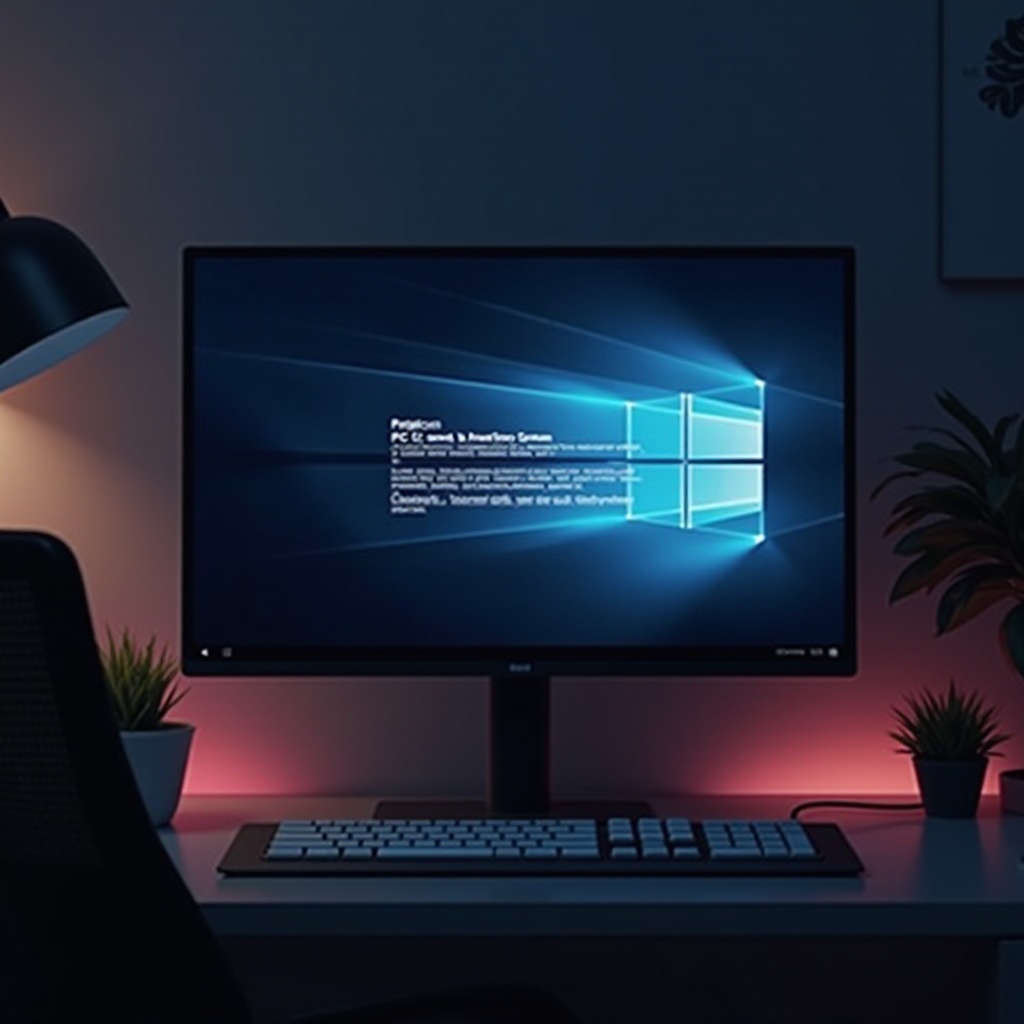
「あなたのPCは他の画面に投影できません」という厄介なエラーに遭遇すると、作業の流れが乱れ、大きなフラストレーションを引き起こすことがあります。プレゼンテーションを行おうとしているとき、映画を楽しもうとしているとき、または単にデュアルモニター設定で作業をしようとしているときでも、画面を投影できることは不可欠です。この包括的なガイドでは、さまざまなトラブルシューティングのテクニックと解決策を通じて、この問題を効率的に解決する方法を案内します。
問題の理解
解決策に進む前に、このエラーの原因を理解することが重要です。この問題は通常、コンピュータが外部ディスプレイに接続できないときに発生します。古いドライバー、不正な設定、または不良なケーブルなど、いくつかの要因がこの失敗に寄与します。これらの潜在的な原因を特定することで、より効果的に正しい解決策を見つけて適用できます。
トラブルシューティングの前に行うチェック
より複雑なトラブルシューティング手法に移る前に、いくつかの簡単でありながら重要なステップを踏むべきです。
ケーブル接続を確認する
最初に、すべてのケーブル接続が確実であることを確認してください。緩んだり損傷したケーブルは、PCの画面を投影できない主な原因となることがよくあります。HDMI、VGA、またはDisplayPortケーブルが、PCと外部ディスプレイの両方にしっかりと接続されているか確認してください。
ディスプレイ設定を確認する
次に、PCのディスプレイ設定を確認します。デスクトップを右クリックして「ディスプレイ設定」を選択し、正しい出力デバイスが選択されていることを確認します。不正な構成はディスプレイの検出を妨げる可能性があります。
デバイスを再起動する
再起動は、システム設定を修正したり、投影を妨げる小さな不具合を解消することがあります。PCと外部モニターの両方を再起動して、問題が解決するか確認してください。
トラブルシューティング手順
初期チェックが失敗した場合、構造化されたトラブルシューティングアプローチが、より複雑な問題に対処することができます。
グラフィックドライバーを更新する
ドライバーは、ハードウェアとオペレーティングシステム間のスムーズな通信を維持するための重要な要素です。グラフィックドライバーを更新するには:
- デバイスマネージャーに移動します。
- 「ディスプレイアダプター」を見つけてそのセクションを展開します。
- グラフィックカードを右クリックし、「ドライバーの更新」を選択します。
- 画面の指示に従って更新を完了します。
ディスプレイ解像度を調整する
不正なディスプレイ解像度が投影を妨げる可能性があります。解像度を調整するには:
- 「設定」を開きます。
- 「システム」そして「ディスプレイ」に移動します。
- 「スケールとレイアウト」の下にある「表示解像度」を見つけ、推奨オプションを選択します。
別のケーブルとポートを試す
別のケーブルやポートに切り替えることで、異なる結果が得られることがあります。現在のHDMIまたはVGAケーブルに欠陥がある場合、他のケーブルと交換することで、接続の問題が即座に解決されることがあります。
高度な解決策
標準のトラブルシューティングでも効果がない場合、高度な解決策を試すことができます。
Windowsトラブルシューターを利用する
Windowsは、共通の問題の特定と解決を自動化するための組み込みのトラブルシューターを提供しています。トラブルシューターにアクセスするには:
- 「設定」を開き、「更新とセキュリティ」に移動します。
- メニューから「トラブルシューティング」を選択します。
- 「ハードウェアとデバイス」のトラブルシューターを実行し、可能な解決策を探します。
BIOS設定を探索する
場合によっては、BIOS(基本入力/出力システム)の設定を調整することが役立つことがあります:
- コンピュータを再起動し、起動時にキー(通常F2、F12、DEL、またはESC)を押してBIOSに入ります。
- プロジェクションに使用される統合カードまたは専用カードを正しく優先するように、グラフィックス設定を確認します。
互換性のあるハードウェアを確認する
外部ディスプレイがPCの出力と互換性があることを確認してください。一部の古いモニタは、新しいPCで提供される解像度やリフレッシュレートをサポートしていない場合があります。
将来の問題への予防策
予防策を講じることで、将来の類似の障害を回避することができます。
定期的なシステムの更新
オペレーティングシステム、ドライバー、ソフトウェアを最新に保つようにしましょう。システムの自動更新を有効にして、最新の修正と改善を享受しましょう。
適切なケーブルメンテナンス
ケーブルとポートを定期的に点検して摩耗の兆候がないか確認しましょう。損傷したケーブルを早期に交換することで、多くの接続の問題を未然に防ぐことができます。
結論
「あなたのPCは他の画面に投影できません」というエラーは、最初は厄介に思えるかもしれませんが、段階的なアプローチによるトラブルシューティングと予防戦略を組み合わせることで、プロセスは管理可能になります。クイックフィックスと詳細な解決策の両方を理解することで、デバイス間のシームレスな接続を維持し、生産性と楽しさを向上させることができます。
よくある質問
なぜパソコンが別の画面にプロジェクトできないと言うのですか?
このエラーは通常、ハードウェア接続、古いドライバー、またはコンピュータ設定の問題を示します。すべての接続が確実であり、ドライバーが最新であることを確認することで、問題が解決されることがよくあります。
Windows 10/11でプロジェクションを有効にするにはどうすればよいですか?
デスクトップを右クリックし、「表示設定」を選択して、外部ディスプレイが検出され適切に設定されていることを確認することで、プロジェクションを有効にします。また、「Windows + P」を使用してプロジェクションモード(複製、拡張など)を選択する必要があるかもしれません。
プロジェクションの問題の原因としてHDMIケーブルの不良が考えられますか?
はい、損傷したまたは不良なHDMIケーブルがPCから外部ディスプレイへのプロジェクションを妨げることがあります。別のケーブルでテストすることで、問題の原因を確認する手助けとなります。