Laptop Toshiba dipercaya karena keandalannya dan kinerjanya, tetapi seperti semua perangkat elektronik, mereka bisa melambat atau mengalami masalah seiring waktu. Reset pabrik dapat menjadi solusi efektif untuk menyegarkan kembali laptop Toshiba Anda dengan mengembalikannya ke pengaturan awal. Proses ini menghapus semua data pribadi dan aplikasi yang terinstal, mengembalikannya ke kondisi semula. Dalam artikel ini, kita akan mengeksplorasi cara melakukan reset pabrik pada laptop Toshiba menggunakan dua metode utama: melalui pengaturan Windows dan Toshiba Recovery Wizard. Kami juga akan membahas langkah-langkah pencegahan penting yang harus diambil sebelumnya, menangani masalah umum yang mungkin muncul selama proses ini, dan memberikan tips untuk mengkonfigurasi dan memelihara laptop Anda setelah di-reset.
Bertransisi secara lancar dari persiapan menuju tindakan sangat penting untuk reset yang berhasil, jadi mari kita mulai dengan memahami apa yang dimaksud dengan reset pabrik dan bagaimana hal tersebut dapat bermanfaat bagi perangkat Anda.
Memahami Reset Pabrik
Reset pabrik mengembalikan laptop Toshiba Anda ke pengaturan yang ada saat pertama kali keluar dari pabrik. Ini dapat menyelesaikan gangguan perangkat lunak, meningkatkan kinerja sistem, dan mempersiapkan laptop untuk dijual kembali atau pemilik baru. Ini biasanya dilakukan melalui pengaturan Windows atau alat pemulihan milik Toshiba, yang disesuaikan berdasarkan model perangkat dan preferensi pengguna.
Proses ini sangat penting dalam pemecahan masalah perangkat lunak yang persisten. Setelah Anda memutuskan untuk melanjutkan reset pabrik, mengambil langkah-langkah pencegahan yang diperlukan memastikan data pribadi dan file Anda tetap aman.
Langkah Pencegahan Sebelum Reset Pabrik
Sebelum melakukan reset pabrik, mengambil langkah pencegahan yang memadai sangat penting untuk melindungi data Anda dan integritas perangkat keras laptop Toshiba Anda.
Melakukan Back Up Data Penting
- Identifikasi File Kritis: Tentukan file dan data mana yang penting bagi Anda.
- Gunakan Penyimpanan Awan: Gunakan layanan seperti Google Drive atau Dropbox untuk menyimpan cadangan secara aman.
- Drive Eksternal: Salin data penting ke hard drive eksternal atau USB stick untuk solusi cadangan yang nyata.
- Cek Kunci Perangkat Lunak: Catat kunci aktivasi perangkat lunak penting untuk kemudahan pemasangan kembali setelah reset.
Pertimbangan Pengisian Daya dan Listrik
- Hubungkan ke Daya: Pastikan laptop terhubung ke stopkontak yang stabil untuk mencegah gangguan selama reset.
- Kesehatan Baterai: Periksa kesehatan baterai Anda untuk memastikan dapat mempertahankan perangkat jika masalah konektivitas daya muncul.
- Hindari Pemadaman Listrik: Pilih waktu optimal saat risiko pemadaman listrik rendah.
Sistem yang dipersiapkan dengan baik mengarah pada reset yang sukses. Setelah pencadangan selesai, proses reset dapat dimulai.
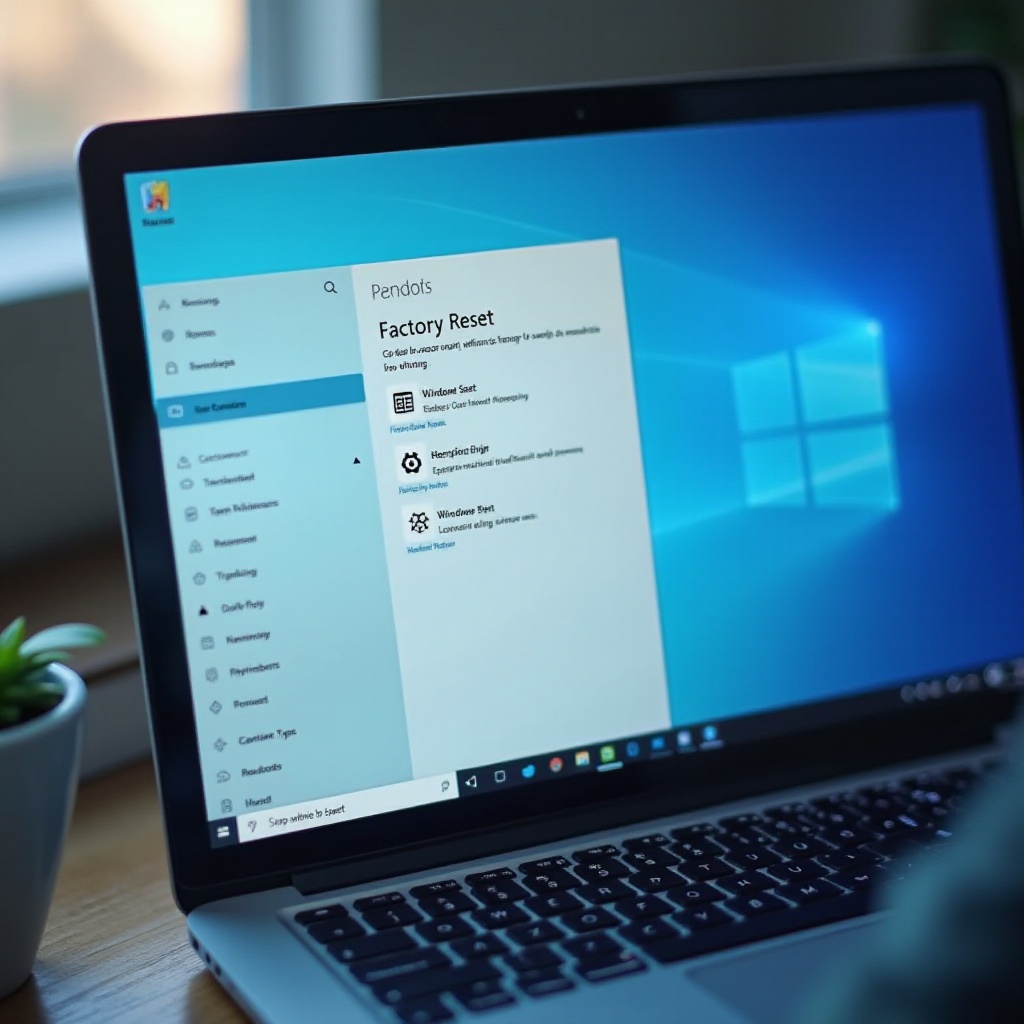
Reset Pabrik melalui Pengaturan Windows
Bagi pengguna yang laptop Toshiba-nya masih berfungsi, metode pengaturan Windows memberikan proses reset yang mudah.
Mengakses Menu Pengaturan
- Buka Pengaturan Windows: Tekan ‘Windows + I’ untuk langsung membuka menu pengaturan.
- Telusuri Opsi: Pilih ‘Update & Security’.
- Opsi Pemulihan: Klik pada ‘Recovery’ di menu.
Menggunakan Fitur ‘Reset This PC’
- Mulai Reset: Di bawah ‘Reset this PC’, klik ‘Get started’.
- Pilih Metode Reset: Pilih ‘Remove everything’ untuk melakukan reset pabrik lengkap.
- Ikuti Petunjuk: Ikuti petunjuk di layar dengan hati-hati untuk menyelesaikan proses reset.
Menggunakan pengaturan Windows mudah bagi pengguna tetapi harus dilaksanakan dengan perhatian terhadap detail. Jika perangkat Anda mengalami masalah selama reset, metode alternatif mungkin diperlukan.
Reset Pabrik Menggunakan Toshiba Recovery Wizard
Untuk model lama atau sistem yang tidak berfungsi, Toshiba Recovery Wizard menyediakan solusi yang disesuaikan.
Memahami Alat Pemulihan Toshiba
Toshiba Recovery Wizard dirancang untuk membantu mengembalikan pengaturan pabrik pada perangkat Toshiba, menawarkan alternatif yang berguna ketika pengaturan Windows gagal atau tidak dapat diakses.
Langkah-demi-Langkah Instruksi
- Matikan Laptop: Pastikan perangkat sepenuhnya dimatikan.
- Akses Recovery Wizard: Nyalakan laptop dan segera tekan tombol ‘0’ ketika logo Toshiba muncul.
- Pilih Opsi Pemulihan: Ikuti instruksi untuk memilih ‘Recovery of Factory Default Software’.
- Inisiasi Proses Reset: Konfirmasi pilihan untuk memulai reset.
Pendekatan ini penting jika cacat atau masalah menghalangi akses melalui pengaturan Windows. Berhasil mereset melalui kedua metode akan membuka jalan untuk menangani masalah pasca-reset yang mungkin muncul.

Mengatasi Masalah Umum
Jika proses reset tidak berjalan sesuai rencana, beberapa strategi dapat mengatasi masalah umum.
Ketika Reset Gagal
- Periksa Kesalahan: Cari pesan kesalahan yang mungkin menunjukkan sumber masalah.
- Restart Perangkat: Reboot sederhana mungkin dapat menyelesaikan masalah kecil.
- Bantuan Eksternal: Kesalahan terus-menerus mungkin memerlukan dukungan teknis profesional.
Menangani Masalah Booting Pasca-Reset
- Pengaturan BIOS: Periksa dan sesuaikan pengaturan BIOS untuk urutan booting dan preferensi.
- Periksa Koneksi: Pastikan semua driver dan pembaruan diterapkan dengan benar.
- Opsi Pemulihan: Gunakan alat pemulihan jika perangkat tetap menghadapi tantangan booting.
Teknik pemecahan masalah ini dapat mengarah pada reset yang berfungsi penuh dan memungkinkan Anda mengkonfigurasi laptop Toshiba Anda untuk penggunaan optimal.
Pengaturan dan Konfigurasi Pasca-Reset
Setelah reset selesai, fokuslah pada konfigurasi laptop Anda untuk peningkatan kinerja dan keamanan.
Setup Awal Perangkat
- Ikuti Petunjuk Setup: Pilih pengaturan bahasa dan wilayah yang diinginkan.
- Hubungkan ke Wi-Fi: Akses internet untuk pembaruan penting.
- Masuk: Masuk ke akun Microsoft Anda untuk mendapatkan pengaturan dan fitur yang dipersonalisasi.
Memasang Ulang Perangkat Lunak dan Alat Esensial
- Pasang Driver: Pastikan semua driver penting di-update untuk fungsionalitas perangkat keras.
- Perangkat Lunak Keamanan: Terapkan solusi antivirus untuk melindungi sistem yang telah diperbarui.
- Perangkat Lunak Pengguna: Pasang ulang aplikasi penting dari backup untuk mengembalikan produktivitas.
Sistem yang dikonfigurasi secara teliti menjadi inti dari kinerja yang berkelanjutan setelah reset.
Tips Keamanan dan Pemeliharaan Pasca-Reset
Untuk mempromosikan daya tahan dan melindungi keamanan laptop Toshiba Anda, pertimbangkan strategi berkelanjutan ini.
Meningkatkan Keamanan
- Perbarui Perangkat Lunak Keamanan: Pastikan sistem memiliki perangkat lunak antivirus dan antimalware yang terbaru.
- Setel Kata Sandi yang Kuat: Tentukan kata sandi yang kuat dan unik untuk semua akun pengguna.
Memelihara Kinerja Optimal
- Pembaruan Rutin: Jaga agar sistem operasi dan perangkat lunak tetap up to date.
- Pembersihan Sistem: Lakukan pemeriksaan pemeliharaan rutin dan pembersihan untuk menjaga kesehatan sistem.
Menerima praktik pasca-reset ini memastikan pengalaman pengguna yang lancar dan aman.
Kesimpulan
Melakukan reset pabrik pada laptop Toshiba dapat meningkatkan kinerja secara signifikan dan mengatasi berbagai masalah. Ketika dilakukan dengan benar, mengikuti langkah-langkah dan pencegahan yang diuraikan dalam panduan ini, laptop Anda tidak hanya akan dapat memulai ulang tetapi juga siap untuk kinerja optimal di masa depan. Setelah reset, pastikan Anda menerapkan langkah-langkah keamanan yang kuat dan pemeliharaan rutin untuk memperpanjang masa hidup dan keandalan perangkat Toshiba Anda.
Amankan elektronik Anda dengan percaya diri dan navigasikan proses reset pabrik dengan mudah, sehingga menyegarkan kembali laptop Toshiba Anda untuk penggunaan yang efektif secara berkelanjutan.
Pertanyaan yang Sering Diajukan
Apa yang harus saya lakukan jika laptop Toshiba saya tidak bisa direset?
Jika laptop Toshiba Anda tidak bisa direset, periksa kesalahan selama langkah reset awal dan pertimbangkan bantuan profesional atau menggunakan Toshiba Recovery Wizard jika masalah berlanjut.
Apakah mungkin memulihkan data setelah reset pabrik?
Reset pabrik biasanya menghapus data secara permanen. Pemulihan data mungkin bisa dilakukan dengan menggunakan alat khusus tetapi tidak dijamin. Selalu cadangkan data terlebih dahulu.
Seberapa sering saya harus mereset pabrik laptop Toshiba saya?
Reset pabrik tidak sering dibutuhkan. Pertimbangkan untuk melakukannya setiap tahun atau dua kali setahun jika ada gangguan yang berulang atau sebelum menjual atau menyumbangkan perangkat.